パソコン 買ってから最初にすること 初心者 基本操作
目次
パソコンを買ってから最初にすることは何ですか?
新しいパソコンを購入したら、まずOSの初期設定、インターネット接続、そしてOSの最新アップデートを最優先で行いましょう。その後、セキュリティソフトの導入、強固なパスワード設定と管理、プライバシー設定の確認、不要なプリインストールアプリの削除、そして大切なデータのバックアップ体制構築へと進むことが、購入直後から安全かつ快適にパソコンを利用するための基本操作となります。
重要ポイント
新しいパソコンの「とりあえず起動」は危険であり、将来のトラブルや効率低下の原因となるため、戦略的な初期設定が不可欠である。
プロが推奨する初期設定は、開封・OS設定、セキュリティ強化、快適環境構築、データ保護、アプリ最適化の5つのフェーズで構成され、それぞれに重要なステップがある。
OSやセキュリティソフトの最新アップデートは、サイバー攻撃から身を守るための最優先事項であり、情報処理推進機構(IPA)もその重要性を強調している。
パスワードマネージャーの導入と二段階認証の活用は、不正アクセスを防ぐ上で必須であり、サービスごとの使い回しは避けるべきである。
データ損失はいつ誰にでも起こり得るため、クラウドと外付けHDDを併用した多重バックアップ戦略(3-2-1ルール)を確立することが最も効果的なデータ保護策となる。
新しいパソコンを手に入れたばかりのあなたへ。「パソコン 買ってから最初にすること 初心者 基本操作」について、多くの初心者ユーザーが直面する疑問や不安を一掃し、購入直後から安心して快適に利用するための具体的な手順を、ITサポートアドバイザーである山城 恒一が解説します。ただ起動するだけでなく、将来的なトラブルを未然に防ぎ、効率を最大化するための戦略的な初期設定こそが、デジタルデバイスを使いこなす第一歩です。このガイドでは、開封からセキュリティ強化、作業環境の最適化、データ保護まで、ステップバイステップで網羅的にご紹介します。
パソコンの初期設定とは、購入したばかりのコンピュータをユーザーが利用できるようにするための、OSのセットアップ、セキュリティ対策、必要なソフトウェアのインストール、および各種ハードウェア設定を含む一連の作業です。
なぜ「とりあえず起動」が危険なのか?初心者が見落としがちな落とし穴
多くのパソコン初心者が陥りがちなのが、「とりあえず電源を入れて、使えるところから使ってみよう」というアプローチです。しかし、私のITサポート経験から見ても、この「とりあえず起動」は、後々のトラブルの温床となることが非常に多いのです。特に、副業や個人事業主としてパソコンを活用しようと考えている方にとって、初期段階での手抜きは、将来的な時間的・金銭的損失に直結しかねません。
新品のパソコンは、工場出荷時の設定が必ずしも最適な状態とは限りません。セキュリティパッチが適用されていなかったり、不要なプリインストールソフト(ブロートウェア)が動作を重くしていたりすることが多々あります。これらの問題を放置すると、ウイルス感染のリスクが高まったり、動作が遅くなったり、最悪の場合は大切なデータが失われたりする可能性があります。
FHP(fhp.jp)では、デジタル技術を安心して活用できる環境づくりをサポートしています。この理念に基づき、私たちは「失敗しないための戦略的セットアップ」を提唱します。購入直後の数時間を投資して適切な初期設定を行うことは、単なる手間ではなく、長期的な安心と効率性を手に入れるための「未来への投資」なのです。
例えば、情報処理推進機構(IPA)が毎年公開している「情報セキュリティ10大脅威」では、常にOSやソフトウェアの脆弱性を狙った攻撃が上位を占めています (Source: IPA, 2023年)。このような脅威から身を守るためには、購入直後のOSアップデートやセキュリティ設定が不可欠です。この初期の対策を怠ると、せっかくの新しいパソコンが、思わぬトラブルに見舞われるリスクを抱えることになります。
プロが推奨する「失敗しない」ための5つの準備フェーズ
ここからは、私のWeb運用コンサルタントとしての経験と、多くの初心者をサポートしてきた知見に基づき、新しいパソコンを安心・快適に使い始めるための5つの準備フェーズを具体的に解説します。この手順を踏むことで、あなたは一般的な落とし穴を避け、最初からプロフェッショナルな環境を構築できるでしょう。
フェーズ1: 開封から初期設定までの「物理的・基礎的」準備
まずは、パソコンを物理的に準備し、OSの基本的なセットアップを完了させるフェーズです。ここで焦らず、一つ一つのステップを確実に行うことが重要です。
目的: パソコンを安全に起動し、インターネット接続までを確立する。
所要時間: 30分〜1時間程度(OSアップデートの時間を除く)
1.1. 開封と電源接続:最初のステップを確実に
新しいパソコンの箱を開ける際は、丁寧に行いましょう。内容物(本体、電源アダプター、マニュアルなど)が全て揃っているか確認し、本体を安定した場所に設置します。デスクトップPCの場合はモニター、キーボード、マウスを接続します。ノートPCの場合は、まずは電源アダプターを接続し、バッテリーを充電しながら作業を進めることを推奨します。
電源ケーブルは、パソコン本体と壁のコンセントにしっかりと差し込みます。延長コードを使用する場合は、タコ足配線にならないよう、容量に余裕のあるものを選びましょう。電源を入れる前に、念のため取扱説明書を一読しておくと安心です。
1.2. OS(Windows/macOS)の初期設定:アカウント作成と基本設定
電源を入れると、OS(オペレーティングシステム)の初期設定ウィザードが始まります。Windowsの場合は「Windowsへようこそ」、macOSの場合は「設定アシスタント」といった画面が表示されます。
地域と言語の設定: 日本語、日本を選択します。
Microsoftアカウント/Apple IDのサインインまたは作成: アカウントの作成を求められます。既存のアカウントがある場合はサインインし、ない場合は新規作成します。これは、アプリのダウンロード、クラウドサービス連携、設定の同期などに必要不可欠です。
PINコード/パスワードの設定: ログイン時に使用するPINコードやパスワードを設定します。顔認証や指紋認証に対応している機種では、それらの設定も行いましょう。
プライバシー設定の選択: 位置情報、診断データ、広告IDなど、プライバシーに関する設定項目が表示されます。内容をよく読み、ご自身の意向に沿って設定します。特にこだわりがなければ、推奨設定のままでも問題ありませんが、後から変更可能です。
これらの設定は、今後のパソコン利用の基盤となるため、焦らず丁寧に進めることが大切です。特にアカウント情報は、忘れないようにメモを取るか、信頼できるパスワードマネージャーに記録しておきましょう。
1.3. ネットワーク(Wi-Fi/有線LAN)接続:インターネットへの第一歩
OSの初期設定が完了したら、インターネットに接続します。Wi-Fiルーターがある場合は、SSID(ネットワーク名)を選択し、パスワード(セキュリティキー)を入力して接続します。有線LANの場合は、LANケーブルをパソコンとルーターに接続すれば自動的に接続されることが多いです。
インターネット接続は、OSのアップデートや必要なソフトウェアのダウンロードに不可欠です。接続がうまくいかない場合は、ルーターの再起動を試したり、パスワードが間違っていないか再度確認したりしてみましょう。また、公衆Wi-Fiなどセキュリティが不確かなネットワークでの重要情報のやり取りは避けるべきです。
1.4. OSのアップデート:セキュリティと安定性の基盤
インターネットに接続できたら、真っ先にOSのアップデートを実行します。工場出荷時のOSは、最新のセキュリティパッチが適用されていないことがほとんどです。これにより、既知の脆弱性が放置され、サイバー攻撃の標的となるリスクが高まります。
Windowsの場合: 「設定」アプリを開き、「Windows Update」から「更新プログラムのチェック」をクリックします。見つかった更新プログラムは全てダウンロードしてインストールします。
macOSの場合: 「システム設定」を開き、「一般」→「ソフトウェアアップデート」から更新を確認し、インストールします。
OSのアップデートは、数十分から数時間かかる場合があり、途中で何度か再起動を求められることがあります。データ損失を防ぐため、作業中は電源を切らないようにしましょう。このアップデートを完了させることで、最新のセキュリティ対策と機能改善が適用され、パソコンの安定性が飛躍的に向上します。
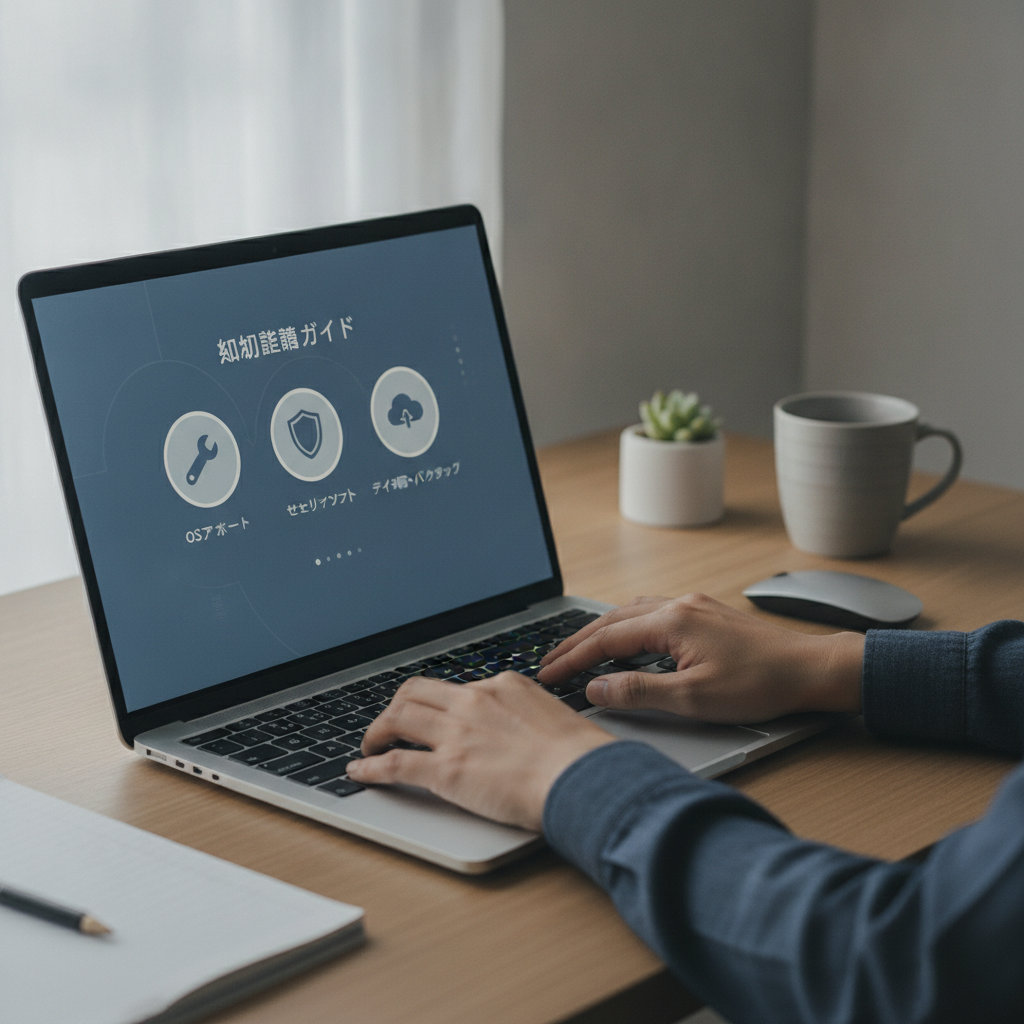
フェーズ2: セキュリティを「鉄壁」にするための設定
パソコンは、インターネットに接続した瞬間からサイバー攻撃のリスクに晒されます。特に、個人情報や業務データを取り扱う副業・個人事業主の方にとっては、セキュリティ対策は最優先事項です。ここでは、外部からの脅威からパソコンとデータを守るための設定を解説します。
目的: ウイルス、マルウェア、不正アクセスからパソコンとデータを保護する。
所要時間: 30分〜1時間程度(セキュリティソフトのインストール時間を含む)
2.1. セキュリティソフトの導入と設定:デジタル脅威からの防御
Windowsには標準で「Windows Defender」が搭載されていますが、私の経験上、これだけでは不十分なケースも少なくありません。特に、より高度な脅威やゼロデイ攻撃(未知の脆弱性を突く攻撃)に対しては、市販の総合セキュリティソフトの方が高い防御力を持つことが多いです。例えば、警察庁の発表するサイバー事案の認知件数は増加傾向にあり、多様な脅威が存在しています (Source: 警察庁, 2023年)。
信頼できるメーカー(例:ESET、Norton、Trend Microなど)のセキュリティソフトを導入し、最新の状態に保つことが重要です。インストール後は、必ずフルスキャンを実行し、初期設定で提供される保護機能を有効にしましょう。自動アップデートが有効になっていることを確認し、定期的なスキャンもスケジュール設定することをお勧めします。
2.2. ファイアウォールとプライバシー設定の確認:情報漏洩対策
ファイアウォールは、インターネットを介した不正な通信をブロックする「デジタルな門番」です。WindowsやmacOSには標準で搭載されており、通常は有効になっていますが、念のため設定を確認しましょう。特に、自宅以外のネットワーク(カフェなど)を利用する機会が多い場合は、公共ネットワークプロファイルが適切に設定されているか確認することが大切です。
また、プライバシー設定では、位置情報、カメラ、マイクへのアクセス許可、診断データや広告IDの共有設定などを確認・調整します。必要のないアプリにはこれらのアクセスを許可しないことで、個人情報の漏洩リスクを低減できます。特に、マイクやカメラへのアクセスは、ビデオ会議アプリなど必要なものに限定すべきです。
2.3. 強固なパスワード設定と管理:不正アクセスを防ぐ盾
パスワードは、デジタル資産を守る最も基本的な「盾」です。しかし、多くの人が「使い回し」や「簡単なパスワード」を設定してしまいがちです。これは非常に危険で、一つのサービスから情報が漏洩すると、他のサービスも芋づる式に不正アクセスされる可能性があります。
以下の点を実践しましょう。
複雑なパスワード: 大文字・小文字・数字・記号を組み合わせ、12文字以上の長さにする。
使い回しをしない: サービスごとに異なるパスワードを設定する。
二段階認証/多要素認証の利用: 対応しているサービスでは必ず設定する。パスワードが破られても、もう一つの認証手段で不正ログインを防げます。
パスワードマネージャーの利用: 「LastPass」や「1Password」などのパスワードマネージャーは、複雑なパスワードの生成、安全な保存、自動入力機能を提供し、パスワード管理の負担を大幅に軽減します。これは、現代のデジタル生活において必須のツールだと断言できます。
IPAの調査では、パスワードの使い回しが不正ログイン被害の主要な原因の一つとされています (Source: IPA, 2022年)。プロのITサポートアドバイザーとして、パスワードマネージャーの導入は強く推奨する対策です。
2.4. フィッシング詐欺やマルウェアの基本的な知識:自己防衛の重要性
セキュリティソフトを導入しても、最終的にはユーザー自身の注意が不可欠です。フィッシング詐欺(偽サイトへの誘導)やマルウェア(悪意のあるソフトウェア)は巧妙化しており、一見して正規のものと区別がつきにくいケースも増えています。
以下の点に注意しましょう。
不審なメールやSMSのリンクはクリックしない: 特に、身に覚えのない請求、アカウントロックの警告、当選通知などには警戒が必要です。
公式ウェブサイトであることを確認する: ログイン情報を入力する際は、URLが正規のものであるか、SSL証明書(鍵マーク)があるかを確認します。
添付ファイルは安易に開かない: 送信元が不明なファイルや、怪しい拡張子(.exe, .zipの内部に.exeなど)のファイルは開かないようにしましょう。
ソフトウェアは公式ストアや公式サイトからダウンロードする: 不審なダウンロードサイトからのインストールはマルウェア感染のリスクがあります。
これらの基本的な知識を持つことで、多くのサイバー脅威から自己を防衛できます。最新の脅威動向は、警察庁やIPAのウェブサイトで確認できますので、定期的に情報収集を行うことをお勧めします。警察庁サイバーセキュリティ対策
フェーズ3: 快適な作業環境を「構築」する設定
セキュリティ対策が整ったら、次は日々の作業効率を最大化し、快適にパソコンを利用するための環境を構築しましょう。ディスプレイ設定から不要なアプリの整理まで、見落としがちなポイントが多数あります。
目的: 視覚的・操作的にストレスのない、最適な作業環境を整える。
所要時間: 30分〜1時間程度
3.1. ディスプレイとオーディオ設定:目に優しく、耳に心地よく
長時間パソコンを使う上で、ディスプレイ設定は非常に重要です。適切な設定を行うことで、目の疲れを軽減し、作業効率を維持できます。
解像度: ディスプレイの「推奨」解像度(通常は最大解像度)に設定します。解像度が低いと画面が粗く見え、作業領域も狭くなります。
スケーリング(拡大率): 画面の文字やアイコンが小さすぎると感じる場合は、拡大率を調整します。Windowsでは「設定」→「システム」→「ディスプレイ」、macOSでは「システム設定」→「ディスプレイ」から変更できます。目の疲労度に合わせて100%〜150%の間で調整するのが一般的です。
ナイトライト/True Tone: ブルーライトを軽減する機能(Windowsでは「ナイトライト」、macOSでは「True Tone」)を有効にすることで、夜間の目の負担を減らし、睡眠の質向上にも寄与します。
オーディオ: スピーカーやヘッドホンの音量、出力デバイスが正しく設定されているか確認します。
これらの設定は、一度設定すれば頻繁に変更することはありませんが、最初にしっかり調整しておくことで、日々の快適さが大きく変わります。
3.2. マウス・トラックパッド・キーボード設定:操作性を最適化
マウス、トラックパッド、キーボードは、パソコン操作の「手足」となる重要なデバイスです。使いやすいようにカスタマイズすることで、作業効率が向上します。
マウス/トラックパッド: ポインターの速度、スクロール速度、左右のクリック設定などを調整します。トラックパッドの場合は、ジェスチャー操作の設定も確認しましょう。
キーボード: 日本語入力方式(IME)の設定、キーのリピート速度、遅延時間などを調整します。特に、Google日本語入力など、より高機能なIMEを導入することも検討しましょう。
これらの入力デバイスの設定は、個人の好みや手の大きさに合わせて細かく調整することで、長時間の作業でも疲れにくくなります。私の経験上、これらの微調整を怠ると、タイピングミスや誤クリックが増え、結果的に作業効率が落ちることがよくあります。
3.3. 不要なプリインストールアプリの削除(ブロートウェア対策):動作を軽くする
新品のパソコンには、メーカーや販売店が事前にインストールしているソフトウェア(ブロートウェア)が多数含まれていることがあります。これらの中には、ユーザーにとって不要なものも多く、動作を重くしたり、ストレージ容量を圧迫したりする原因となります。
Windowsの場合は「設定」→「アプリ」→「インストールされているアプリ」から、macOSの場合は「アプリケーション」フォルダから、不要なアプリをアンインストールしましょう。判断に迷う場合は、インターネットでアプリ名を検索して、その機能や必要性を調べてから削除することをお勧めします。
ただし、OSの動作に必要なシステムアプリや、ハードウェアを制御するドライバー関連のソフトは削除しないように注意が必要です。これを誤って削除すると、パソコンが正常に動作しなくなる可能性があります。特に初心者の方は、不明なアプリは無理に削除せず、信頼できる情報源で確認することが重要です。
3.4. スタートアップアプリの整理:起動速度を高速化する秘訣
パソコンの起動時に自動的に立ち上がるアプリが多いと、起動時間が長くなり、動作も重くなります。不要なスタートアップアプリを整理することで、パソコンの起動速度を向上させ、リソースの無駄遣いを防ぐことができます。
Windowsの場合: タスクバーを右クリックして「タスクマネージャー」を開き、「スタートアップ」タブから不要なアプリを「無効」にします。
macOSの場合: 「システム設定」→「一般」→「ログイン項目」から、不要なアプリを削除または無効にします。
常にバックグラウンドで動いている必要がないアプリ(例:OneDrive、Skype、Adobe Creative Cloudの自動起動ツールなど)は、必要に応じて手動で起動するように設定を変更しましょう。これにより、メモリの消費を抑え、全体的なパフォーマンスが向上します。
3.5. 省電力設定:バッテリー寿命と電気代を考慮する
特にノートPCの場合、適切な省電力設定を行うことで、バッテリーの駆動時間を延ばし、バッテリー寿命を長く保つことができます。また、デスクトップPCでも電気代の節約につながります。
Windowsの場合は「設定」→「システム」→「電源とバッテリー」から、macOSの場合は「システム設定」→「バッテリー」から、スリープまでの時間、ディスプレイオフまでの時間、省電力モードの利用などを設定します。作業内容や利用シーンに合わせて、最適なバランスを見つけることが大切です。
例えば、バッテリー駆動で長時間作業をする場合は、パフォーマンスよりも省電力を優先する設定に、常に電源に接続して動画編集などの重い作業をする場合は、パフォーマンスを最大化する設定にすると良いでしょう。これにより、パソコンの寿命を延ばし、運用コストを削減することができます。
フェーズ4: データ保護とバックアップの「安心」戦略
「データは命」と言われるほど、現代においてデータは貴重な資産です。パソコンの故障、ウイルス感染、誤操作など、データが失われるリスクは常に存在します。このフェーズでは、大切なデータを守るためのバックアップ戦略を確立します。
目的: パソコンの故障やデータ損失から大切な情報を守る。
所要時間: 30分〜1時間程度(初回バックアップの時間を除く)
4.1. バックアップの重要性:データ損失の悲劇を防ぐ
多くのITサポート経験から断言できますが、データ損失は突然やってきます。ハードディスクの故障、ランサムウェアによる暗号化、うっかり削除など、原因は様々です。一度失われたデータは、専門業者に依頼しても完全に復旧できるとは限りませんし、高額な費用がかかります。経済産業省の調査では、中小企業の約半数がデータ損失を経験しており、そのうち約3割が業務に深刻な影響が出たと報告されています (Source: 経済産業省, 2021年)。
「バックアップは保険である」という認識を持ちましょう。何かあった時のために備えておくことで、安心してパソコンを利用できます。特に、副業で作成した資料、個人事業主の顧客データ、ブログの原稿など、失うと困るデータは必ずバックアップが必要です。
4.2. クラウドと外付けHDDの併用:二重の安心を手に入れる
バックアップには、主に以下の2つの方法があります。これらを併用する「3-2-1ルール」(3つのコピー、2種類のメディア、1つのオフサイトコピー)を実践することが、最も堅牢なデータ保護戦略となります。
クラウドバックアップ: OneDrive、Google Drive、Dropbox、iCloudなどのクラウドストレージサービスを利用します。インターネット経由でデータが自動的に同期・保存され、パソコンが故障しても別のデバイスからアクセスできます。災害などによる物理的な損失にも強いのが特徴です。
外付けHDD/SSD: 物理的なストレージデバイスにデータをコピーします。高速で大容量のバックアップが可能で、インターネット接続が不要です。定期的に手動でコピーするか、バックアップソフト(Windowsのファイル履歴、macOSのTime Machineなど)を利用して自動バックアップを設定しましょう。
私の推奨は、日常的に使うデータはクラウドで同期しつつ、月1回など定期的に重要なデータを外付けHDDにもバックアップするという併用です。これにより、片方のバックアップが機能しなくても、もう片方でデータを復旧できる可能性が高まります。
4.3. 復元ポイントの作成とリカバリディスクの準備:万一の備え
データだけでなく、OS自体のトラブルに備えることも重要です。
システム復元ポイント: Windowsには「システムの保護」機能があり、特定の時点のシステム状態を「復元ポイント」として保存できます。何らかのソフトウェアのインストールや設定変更で問題が発生した場合、この復元ポイントに戻すことで、トラブル発生前の状態に戻すことが可能です。初期設定が完了し、安定稼働が確認できた時点で、最初の復元ポイントを作成しておくことを強くお勧めします。
リカバリディスク/回復ドライブ: パソコンが起動しなくなった場合に備え、OSを再インストールするためのリカバリメディア(USBメモリやDVD)を作成しておきましょう。これにより、万が一の事態でもOSをクリーンな状態に戻し、パソコンを復旧させることができます。作成方法は、各メーカーのウェブサイトやOSのヘルプを参照してください。
これらの準備は、普段は意識することはありませんが、いざという時に「本当にやっておいてよかった」と心から思える重要な対策です。特に、副業や個人事業でパソコンをビジネスツールとして活用するなら、トラブル発生時に業務が停止するリスクを最小限に抑えるための必須タスクと言えるでしょう。
フェーズ5: アプリケーション導入と「最適化」の秘訣
基礎設定とセキュリティ、データ保護が完了したら、いよいよ日々の作業に使うアプリケーションを導入し、さらに快適なパソコン環境を築き上げます。単にインストールするだけでなく、それぞれのアプリを最適に設定することで、作業効率は格段に向上します。
目的: 日常業務や学習に必要なソフトウェアを導入し、効率的に利用する。
所要時間: 1時間〜数時間(インストールするアプリの数による)
5.1. Webブラウザの選択と設定:インターネットの玄関口を最適に
インターネットを利用する上で、Webブラウザは最も使用頻度の高いアプリケーションの一つです。ご自身の用途に合わせて最適なブラウザを選び、初期設定を行います。
主要なブラウザ: Google Chrome、Microsoft Edge、Mozilla Firefox、Apple Safariなど。それぞれ特徴がありますが、Google Chromeは拡張機能が豊富で、多くのサービスとの連携がスムーズです。Microsoft EdgeもChromiumベースとなり、高速化が進んでいます。
同期機能: 複数のデバイスで同じブラウザを利用する場合、ブックマーク、履歴、パスワードなどを同期する機能を活用しましょう。これにより、どのデバイスからでも同じ環境でインターネットを利用できます。
拡張機能/アドオン: 広告ブロック、パスワードマネージャー連携、翻訳ツールなど、便利な拡張機能を導入することで、ブラウジング体験が向上します。ただし、信頼できる提供元からのみインストールし、入れすぎると動作が重くなることがあるため注意が必要です。
ホームページ設定: ブラウザを起動した時に表示されるページを、よく利用するウェブサイトに設定しておくと便利です。
私は普段Google Chromeを利用していますが、個人の業務内容や他のデバイスとの連携を考慮して選択することが重要です。例えば、Apple製品を多く使うならSafari、Microsoft製品を多く使うならEdgeも良い選択肢です。
5.2. オフィスソフト(Word/Excelなど)の導入:仕事や学習の必需品
ビジネス文書作成、データ分析、プレゼンテーションなど、多くの業務でオフィスソフトが必須となります。代表的なものとしては、Microsoft Office(Word, Excel, PowerPointなど)や、無料の代替ソフトがあります。
Microsoft 365(旧Office 365): サブスクリプション形式で常に最新のWord, Excelなどを利用でき、OneDriveなどのクラウドサービスと連携します。副業や個人事業で他者とのファイルの互換性を重視するなら、これが標準的な選択肢です。
Google Workspace(旧G Suite): Googleドキュメント、スプレッドシート、スライドなど、全てWebブラウザ上で動作し、リアルタイム共同編集に優れています。GmailやGoogle Driveとの連携も強力です。
LibreOffice / Apache OpenOffice: 無料で利用できるオープンソースのオフィスソフトです。Microsoft Officeとの互換性も高く、コストを抑えたい場合に有効な選択肢となります。
ご自身の用途、予算、チームでの共有状況などを考慮して、最適なオフィスソフトを導入しましょう。特に、副業や個人事業でクライアントとのやり取りが多い場合は、ファイルの互換性を考慮し、クライアントが使用しているソフトに合わせるのが賢明です。
5.3. その他の必須ユーティリティソフト:PDF、圧縮解凍など
日々のパソコン利用を快適にするためには、特定の用途に特化したユーティリティソフトも欠かせません。以下に、多くのユーザーに役立つ代表的なソフトを挙げます。
PDFリーダー: Adobe Acrobat Reader DC、またはWebブラウザに内蔵されている機能で十分な場合もあります。PDFファイルの閲覧や簡単な注釈付けに必要です。
圧縮・解凍ソフト: WindowsやmacOSに標準機能がありますが、より多くの形式に対応するためには「7-Zip」(Windows)や「The Unarchiver」(macOS)などのフリーソフトが便利です。
画像ビューア/編集ソフト: OS標準のものでも構いませんが、簡単なトリミングやリサイズには「GIMP」(無料のPhotoshop代替)や「Paint.NET」(Windows)などが役立ちます。
動画プレイヤー: VLC Media Playerは、ほとんどの動画・音声ファイルを再生できる高機能なフリーソフトです。
スクリーンショットツール: WindowsのSnipping ToolやmacOSのスクリーンショット機能も便利ですが、より高機能なもの(例:Gyazo、ShareXなど)を導入すると、Webサイトの情報を手軽にキャプチャ・共有できます。
これらのツールは、一度導入してしまえば、日々の作業の中で「これがあってよかった」と感じる瞬間が多々あります。ただし、むやみに多くのソフトをインストールするとパソコンの動作が重くなる原因にもなるため、本当に必要なものだけを厳選して導入しましょう。
5.4. ショートカットキーの習得:作業効率を飛躍的に向上させる
最後に、アプリケーションではありませんが、作業効率を劇的に向上させる「ショートカットキー」の習得をお勧めします。マウス操作を減らし、キーボードだけで多くの操作を行えるようになると、作業速度は格段に向上します。
特に覚えておきたい基本的なショートカットキーは以下の通りです。
Ctrl(Command)+ C: コピー
Ctrl(Command)+ X: 切り取り
Ctrl(Command)+ V: 貼り付け
Ctrl(Command)+ Z: 元に戻す
Ctrl(Command)+ S: 保存
Ctrl(Command)+ A: 全て選択
Ctrl(Command)+ F: 検索
Alt(Option)+ Tab: アプリケーションの切り替え
Windowsキー(Commandキー)+ D: デスクトップ表示(Windows)/デスクトップ切り替え(macOS)
最初は意識して使う必要がありますが、慣れてしまえば無意識のうちに指が動くようになります。これにより、特に文書作成やデータ入力、Webサイトの編集など、反復作業が多い副業や個人事業の効率が飛躍的に向上します。最初は少しずつ、よく使うものから覚えていくと良いでしょう。私のWeb運用コンサルタントとしての経験上、ショートカットキーを使いこなせるかどうかで、同じ作業でもかかる時間が大きく変わると断言できます。
パソコン 買ってから最初にすること 初心者 基本操作
ここまで、新しいパソコンを快適に使い始めるための戦略的な初期設定について解説してきました。しかし、初心者の方々が陥りがちな共通のミスも存在します。これらのミスを事前に認識し、回避することで、より安全かつスムーズなパソコンライフを送ることができます。
OSやソフトウェアのアップデートを怠る
**よくあるミス:** 「アップデートは面倒」「時間がかかるから後回し」と考えてしまい、OSやアプリケーションのアップデートを長期間放置してしまうことです。特にWindows Updateは再起動が必要なため、避けられがちです。
**回避策:** アップデートには、セキュリティの脆弱性修正や機能改善、パフォーマンス向上といった重要な意味があります。アップデート通知が来たら、なるべく早く実行しましょう。特にセキュリティアップデートは最優先です。夜間や休憩時間など、パソコンを使わない時間帯に自動アップデートを設定しておくことをお勧めします。自動アップデートは、Windowsの場合「設定」→「Windows Update」、macOSの場合「システム設定」→「一般」→「ソフトウェアアップデート」で設定できます。
安易なパスワード設定と使い回し
**よくあるミス:** 覚えやすい簡単なパスワード(例: birthdate, 123456)を設定したり、複数のサービスで同じパスワードを使い回したりすることです。これは、セキュリティを著しく低下させます。
**回避策:** パスワードマネージャーの導入を強く推奨します。これにより、複雑でユニークなパスワードを自動生成し、安全に保存・管理することができます。また、二段階認証(多要素認証)に対応しているサービスでは、必ずこれを有効にしましょう。パスワードが漏洩しても、もう一つの認証要素がなければログインできないため、セキュリティが格段に向上します。
データのバックアップをしない
**よくあるミス:** 「自分のパソコンは大丈夫」「まだ一度も壊れたことがない」という根拠のない自信から、大切なデータのバックアップを全く行わないことです。データ損失は、いつ誰にでも起こり得ます。
**回避策:** データは常に失われる可能性があるという前提で行動しましょう。クラウドストレージと外付けストレージの併用による「3-2-1ルール」を実践することが理想です。特に、副業や個人事業で作成した重要なファイルは、作業の節目ごとに手動でバックアップを取る習慣をつけましょう。Windowsのファイル履歴やmacOSのTime Machineなど、OS標準のバックアップ機能も活用してください。
出所不明なソフトウェアを安易にインストールする
**よくあるミス:** 無料のソフトウェアや、インターネット上で見つけた怪しいサイトから提供されているソフトウェアを、内容をよく確認せずに安易にインストールしてしまうことです。これらはマルウェアやスパイウェアの温床となる可能性があります。
**回避策:** ソフトウェアは、必ず公式サイトやMicrosoft Store、Mac App Storeといった信頼できる公式な配布元からダウンロード・インストールしましょう。フリーソフトであっても、提供元の信頼性を確認し、レビューなどを参考にすることをお勧めします。インストール時には、使用許諾契約書(EULA)や追加でインストールされる可能性のある「バンドルソフト」の内容をよく確認し、不要なチェックボックスは外すように心がけましょう。
Q&A: パソコン初心者の疑問にITサポートアドバイザーが回答
ここでは、私のITサポート経験でよく受ける質問とその回答をまとめました。これらの疑問を解消することで、さらに安心してパソコンを活用できるようになるでしょう。
Windows Defenderがあるのに、別途セキュリティソフトは必要ですか?
Windows Defenderは年々機能が向上していますが、私は市販の総合セキュリティソフトの導入を推奨しています。特に、未知の脅威(ゼロデイ攻撃)への対応や、フィッシング詐欺対策、パスワード管理機能、家族向け保護機能など、より広範な保護が必要な場合は、市販ソフトの方が優れていることが多いです。副業や個人事業で機密性の高い情報を扱う場合は、より強固な保護を検討すべきです。
古いパソコンからのデータ移行はどうすればいいですか?
データ移行の方法はいくつかあります。最も手軽なのは、クラウドストレージ(OneDrive, Google Driveなど)経由で同期する方法です。大容量データやOS設定も含めて移行したい場合は、外付けHDDを使って手動でコピーするか、専用のデータ移行ソフト(例: EaseUS Todo PCTrans)を利用するのが効率的です。古いパソコンのOSやファイル形式によって最適な方法が変わるため、事前に調べておくことをお勧めします。
無料ソフトの導入はリスクがありますか?
無料ソフトの中には非常に有用なものが多く存在しますが、一部には悪意のあるものや、不要な広告・マルウェアがバンドルされているものも存在します。リスクを避けるためには、必ず信頼できる公式サイトや、Microsoft Store、Mac App Storeといった公式のストアからダウンロードするようにしましょう。また、インストール時には利用規約をよく読み、バンドルソフトのチェックを外すなどの注意が必要です。
クラウドストレージはどこまで信用できますか?容量は?
主要なクラウドストレージサービス(Google Drive, OneDrive, Dropboxなど)は、高度なセキュリティ対策を講じており、一般的な利用においては非常に信頼性が高いと言えます。しかし、完全に安全というわけではなく、サービス提供側の障害やアカウントの不正アクセスリスクもゼロではありません。そのため、重要なデータはクラウドだけでなく、外付けHDDなど物理的なメディアにもバックアップしておく「多重バックアップ」が理想的です。無料プランの容量は限られていますが、有料プランにアップグレードすれば数TBの容量を利用できるものも多く、月額数百円から利用可能です。
パソコンのメンテナンスはどのくらいの頻度で必要ですか?
パソコンのメンテナンスは、定期的に行うことが重要です。OSやセキュリティソフトのアップデートは「毎日〜毎週」、不要ファイルの削除やディスククリーンアップは「月1回程度」、全体的なパフォーマンスチェックやバックアップの確認は「3ヶ月に1回程度」を目安にすると良いでしょう。物理的な清掃(ホコリ除去)も、年に1〜2回行うことで、熱暴走による故障リスクを低減できます。これにより、パソコンの寿命を延ばし、常に快適な状態を保つことができます。
まとめ:パソコンの初期設定は未来の快適さを決める投資
「パソコン 買ってから最初にすること 初心者 基本操作」は、単なる初期設定のチェックリストではありません。それは、新しいデジタルパートナーとの出会いを最高のスタートにするための、そして将来のトラブルを未然に防ぎ、効率的な作業環境を確保するための「戦略的な投資」なのです。本記事でご紹介した5つのフェーズと、山城 恒一が推奨するプロの視点に立った設定を行うことで、あなたは一般的な初心者が陥りがちな落とし穴を避け、購入直後から安心してパソコンを使いこなせるようになるでしょう。
セキュリティの強化、快適な操作環境の構築、そして何よりも大切なデータの保護。これらの初期設定を丁寧に行うことは、副業や個人事業でパソコンを最大限に活用し、デジタル社会におけるあなたの可能性を広げるための基盤となります。焦らず、一つ一つのステップを確実に行い、新しいパソコンとの快適なデジタルライフをスタートさせてください。FHPは、あなたのデジタル活用をこれからもサポートし続けます。また、ブログ運営に興味がある方は、ぜひFHPのブログ記事も参考にしてみてください。
よくある質問
新しいパソコンを買ったら、まず何をすべきですか?
新しいパソコンを購入したら、まずOSの初期設定(言語、アカウント作成)、インターネット接続、そしてOSの最新アップデートを最優先で行うべきです。これらはセキュリティの基盤となり、その後の安定した利用に不可欠なステップです。
セキュリティソフトは必ず入れるべきですか?
はい、必須です。Windows Defenderだけでは不十分な場合もあるため、市販の総合セキュリティソフトの導入を強く推奨します。これにより、ウイルスやマルウェア、フィッシング詐欺といった多様なサイバー脅威からパソコンと大切なデータを守ることができます。
パソコンの動作が遅いと感じたら、最初に何を試すべきですか?
まず、OSやアプリケーションが最新の状態にアップデートされているか確認しましょう。次に、不要なスタートアップアプリを停止し、プリインストールされている不要なブロートウェアをアンインストールすることで、システムリソースを解放し、動作が改善されることが多いです。
データバックアップはどのように行うのが効果的ですか?
最も効果的なのは、クラウドストレージと外付けHDDの併用です。これにより、データ損失のリスクを大幅に低減できます。クラウドは物理的な災害にも強く、外付けHDDはインターネット接続なしで高速にバックアップ・復元が可能です。
パスワードを安全に管理する方法はありますか?
パスワードマネージャーの導入が最も安全かつ効率的な方法です。LastPassや1Passwordなどのツールは、複雑なパスワードを自動生成し、安全に保存・管理することで、使い回しや忘れがちな問題を解決し、不正アクセスから保護します。