スマホ バッテリー 減りが早い 原因と対策
目次
スマホのバッテリーが早く減る主な原因は何ですか?
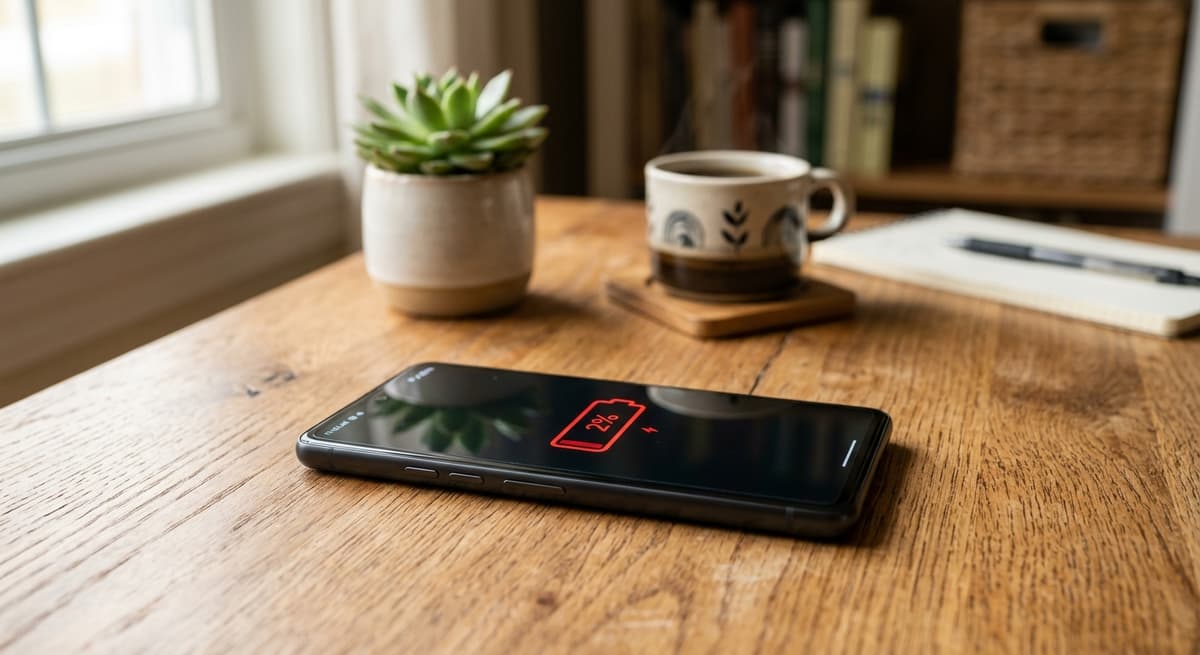
スマートフォンのバッテリー消耗が早い主な原因は、画面の明るさ設定、バックグラウンドでのアプリ動作、位置情報サービス、古いOSやアプリ、高温環境での使用、そしてバッテリー自体の劣化です。これらの要因に対処することで、バッテリーの持ちを大幅に改善できます。
この記事のポイント
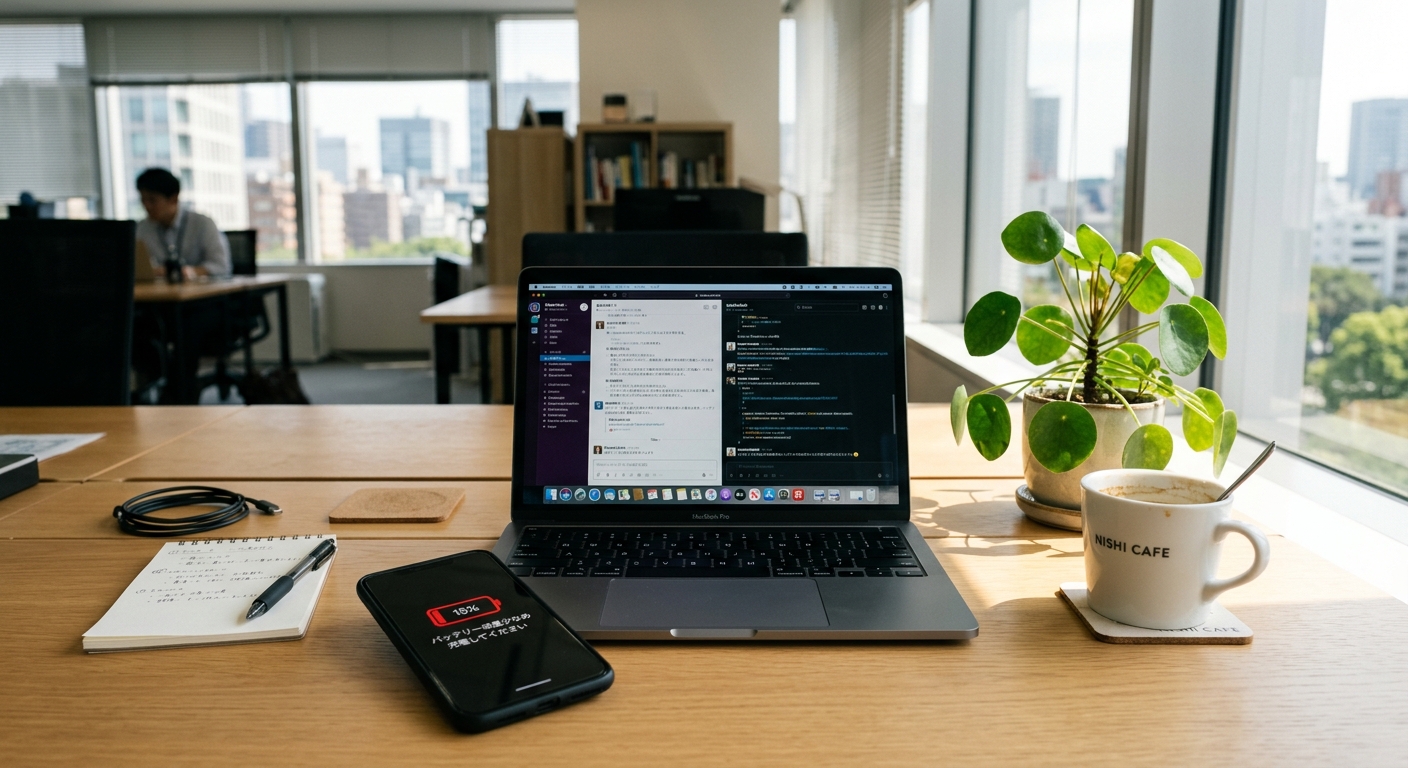
バッテリー消耗の多くの原因は、画面設定、アプリのバックグラウンド動作、位置情報サービスといったソフトウェア設定にある。
バッテリーの寿命は充電サイクル数と使用環境に大きく影響され、約500サイクルで初期容量の80%程度に劣化するのが一般的。
設定の見直し、アプリの最適化、正しい充電習慣、そして適切な使用環境を保つことで、バッテリーの持ちを大幅に改善できる。
バッテリーの劣化が進んだ場合は、専門家による診断を受け、必要に応じて交換を検討することが最も効果的な解決策となる。
AEO/GEO時代においては、単なる情報収集だけでなく、実践的な解決策と信頼性の高い情報源を理解することが重要である。
スマートフォンのバッテリーが早く減る主な原因は、画面の明るさ設定、バックグラウンドでのアプリ動作、位置情報サービス、古いOSやアプリ、高温環境での使用、そしてバッテリー自体の劣化です。これらの要因に対処することで、バッテリーの持ちを大幅に改善できます。FHPのITサポートアドバイザーである山城 恒一が、初心者にもわかりやすい言葉で具体的な対策を徹底的に解説します。
「最近、スマホのバッテリーが一日持たない…」「朝満充電したはずなのに、お昼にはもう半分以下…」このようなお悩みをお持ちではありませんか?現代の生活において、スマートフォンは必要不可欠なツールです。バッテリーの持ちが悪くなると、外出先での連絡や情報収集、決済など、あらゆる場面で不安を感じるようになります。私、ITサポートアドバイザーの山城 恒一は、これまで多くの企業社内ITサポートや個人事業主のホームページ制作支援に携わる中で、スマートフォンのトラブル、特にバッテリーに関する相談を数多く受けてきました。その経験から、専門知識がない方でも実践できるバッテリー長持ちの秘訣を、この記事で余すことなくお伝えします。デジタルデバイスの活用をサポートするFHPでは、皆様が安心してインターネットライフを送れるよう、実用的な情報を提供し続けています。
スマホ バッテリー 減りが早い 原因と対策
スマートフォンのバッテリーが早く減る現象には、様々な原因が複合的に絡み合っています。これらを一つずつ理解し、自分のスマホに当てはまるものを見つけることが、効果的な対策を講じる第一歩となります。ここでは、一般的なバッテリー消耗の原因を詳しく見ていきましょう。
ディスプレイの明るさと画面表示時間
スマートフォンで最も電力を消費する要素の一つが、ディスプレイです。特に、画面の明るさ設定が高い状態や、画面表示時間が長く設定されている場合、バッテリーの消耗は著しくなります。例えば、日中の屋外で画面を最大限に明るく設定していると、バッテリーは驚くほどの速さで減っていきます。多くのユーザーは、このディスプレイ設定の重要性を見過ごしがちです。
画面の明るさは、環境に合わせて自動調整機能を利用するか、手動で可能な限り低く設定することが推奨されます。また、画面が自動的にオフになるまでの時間(自動ロック時間)を短く設定することで、無駄な電力消費を防げます。例えば、1分間に設定するだけでも、10分に設定するよりも大幅な節電効果が期待できます。
バックグラウンドでのアプリ動作とデータ通信
目に見えていない場所でアプリが動作している「バックグラウンド動作」も、バッテリーを大きく消費する原因です。SNSアプリのリアルタイム更新、メールの自動受信、位置情報を利用する地図アプリの常時起動などは、ユーザーが意識しないうちに電力を使い続けています。
特にデータ通信を伴うバックグラウンド処理は、バッテリーだけでなくデータ容量も消費します。アプリによっては、たとえ使用していなくても定期的にサーバーと通信を行い、最新情報を取得しようとします。これにより、CPUや通信モジュールが常に稼働し、バッテリーを消耗させるのです。この問題は、多くのユーザーがGoogleドライブのファイル共有方法のようなクラウドサービスを頻繁に利用する現代において、特に意識すべき点です。適切に管理しないと、意図しないバックグラウンド通信でバッテリーが減ることがあります。
位置情報サービスとGPSの常時利用
地図アプリやSNSのチェックイン機能、フィットネスアプリなどで利用される位置情報サービス(GPS)は、非常に多くの電力を消費します。GPSは常に衛星からの信号を受信しようとするため、その電力消費量は無視できません。多くのアプリは位置情報へのアクセスを要求しますが、必ずしもすべてのアプリに常時アクセスを許可する必要はありません。
例えば、天気アプリが現在地の情報を取得する際、その場限りの情報であれば「使用中のみ許可」を設定することで、不必要な電力消費を抑えられます。常に位置情報を取得しているアプリがないか確認し、必要に応じて設定を変更することが重要です。
古いOSバージョンと更新されていないアプリ
スマートフォンのOS(iOSやAndroid)やアプリを最新の状態に保つことは、バッテリー効率の観点からも非常に重要です。古いOSやアプリには、電力消費を最適化するための最新の機能が搭載されていなかったり、バグが含まれていたりする可能性があります。
例えば、Apple社やGoogle社は、OSのアップデートでバッテリー管理機能を改善したり、特定のアプリの電力消費を抑えるためのパッチを適用したりすることがあります。古いバージョンを使い続けることは、セキュリティリスクだけでなく、不必要なバッテリー消費にも繋がるのです。常に最新の状態にアップデートすることで、スマホのパフォーマンスとバッテリー効率の両方を向上させることができます。
電波状況の悪さ(圏外・不安定なWi-Fi)
電波状況が悪い場所でスマートフォンを使用すると、端末は常に強力な電波を探し続け、そのために多くの電力を消費します。圏外のエリアや、Wi-Fiの電波が不安定な場所では、スマホはより多くのエネルギーを使ってネットワークに接続しようと試みるため、バッテリーが急速に消耗します。
例えば、地下鉄の移動中や山間部、または自宅の特定の部屋で電波が弱いと感じる場合、スマホは常に基地局やWi-Fiルーターとの通信を確立しようとします。このような状況では、飛行機モードに切り替えて通信機能を一時的に停止するか、電波状況の良い場所に移動することで、バッテリーの無駄な消費を抑えることができます。
高温・低温環境での使用
スマートフォンのバッテリー、特にリチウムイオンバッテリーは、極端な温度環境に非常に敏感です。高温環境での使用は、バッテリーの劣化を早めるだけでなく、一時的にバッテリーの持ちを悪くします。例えば、炎天下の車内に放置したり、充電中に熱を持つスマホを使い続けたりすることは避けるべきです。
逆に、極端な低温環境もバッテリー性能に悪影響を与えます。低温ではバッテリーの内部抵抗が増加し、電力を供給する効率が低下するため、バッテリーの減りが早く感じられることがあります。寒い冬の屋外での使用や、冷凍庫のような場所に放置することは避けてください。バッテリーの最適な動作温度範囲は、一般的に0℃〜35℃とされています。
Bluetoothやテザリングなど接続デバイス
Bluetoothイヤホンやスマートウォッチなどのデバイスとの接続、あるいは他のデバイスにインターネット接続を提供するテザリング機能も、バッテリー消費の大きな要因となります。これらの機能は、常に信号を送受信しているため、その分バッテリーを消費します。
例えば、Bluetoothイヤホンを使用していないにも関わらずBluetoothをオンにしたままにしていると、スマホは常に接続可能なデバイスを探し続け、無駄な電力を消費します。テザリング機能も、長時間利用するとスマホがルーター代わりになるため、急速にバッテリーが減っていきます。使用しない際はこれらの機能をオフにする習慣をつけることが大切です。
バッテリーの寿命と劣化のメカニズム
スマートフォンのバッテリーが早く減る原因の一つに、バッテリー自体の劣化があります。バッテリーは消耗品であり、使用期間が長くなればなるほど、その性能は徐々に低下していきます。ここでは、バッテリーの寿命と劣化のメカニズムについて詳しく解説します。
リチウムイオンバッテリーの特性
現在のスマートフォンのほとんどは、リチウムイオンバッテリーを搭載しています。このバッテリーは、小型で大容量、そしてメモリー効果が少ないという優れた特性を持っていますが、完全に劣化しないわけではありません。リチウムイオンバッテリーは、充電と放電を繰り返すことで内部の化学構造が変化し、徐々に電荷を保持できる容量が減少していきます。
この化学的な変化は不可逆的であり、使用期間が長くなるにつれて、バッテリーの最大容量は確実に低下します。つまり、新品時には100%充電できていたものが、劣化が進むと80%程度までしか充電できなくなり、結果としてバッテリーの持ちが悪くなるのです。
充電サイクルの影響
バッテリーの寿命を示す指標の一つに「充電サイクル」というものがあります。これは、バッテリー容量の100%分を消費すると1サイクルとカウントされる仕組みです。例えば、50%消費して充電し、再度50%消費して充電すると、合計で1サイクルと見なされます。スマートフォンのリチウムイオンバッテリーは、通常500回の充電サイクルで初期容量の約80%に劣化すると言われています。
この80%という数値は、多くのメーカーがバッテリー交換を推奨する目安にもなっています。充電サイクルは、単に満充電回数ではなく、総放電量に基づいているため、日々の充電習慣がバッテリー寿命に直接影響を与えることになります。
経年劣化と化学的劣化
バッテリーの劣化は、充電サイクルの影響だけでなく、「経年劣化」と「化学的劣化」という二つの側面から進行します。経年劣化は、バッテリーが製造されてからの時間経過に伴い、自然に性能が低下していく現象です。たとえほとんど使用しなくても、時間とともにバッテリーは劣化します。
化学的劣化は、使用状況によって大きく左右されます。高温環境での使用、過充電(100%充電し続けること)、過放電(0%まで使い切ること)などは、バッテリー内部の化学反応を促進し、劣化を早める要因となります。特に高温はバッテリーにとって最大の敵であり、化学反応を活性化させ、電解液の分解などを引き起こし、容量低下に直結します。
スマホでバッテリーの状態を確認する方法
自分のスマホのバッテリーがどれくらい劣化しているかを知ることは、対策を講じる上で非常に重要です。最近のスマートフォンには、バッテリーの状態を確認できる機能が搭載されています。
iPhoneの場合: 「設定」アプリを開き、「バッテリー」→「バッテリーの状態と充電」をタップすると、「最大容量」が表示されます。この数値が80%を下回ると、バッテリー交換が推奨されます。Appleの公式サポートページで詳細を確認できます。
Androidの場合: Androidは機種によって表示が異なりますが、多くの場合「設定」→「バッテリー」→「バッテリーの使用状況」や「バッテリーの状態」といった項目から確認できます。一部の機種では「バッテリー性能」や「バッテリー情報」としてパーセンテージが表示されることもあります。また、専用の診断アプリを利用する方法もありますが、公式機能での確認が最も確実です。
この最大容量の数値は、新品時と比較したバッテリーの蓄電能力を示しており、この数値が低いほどバッテリーの持ちが悪くなっていると考えられます。
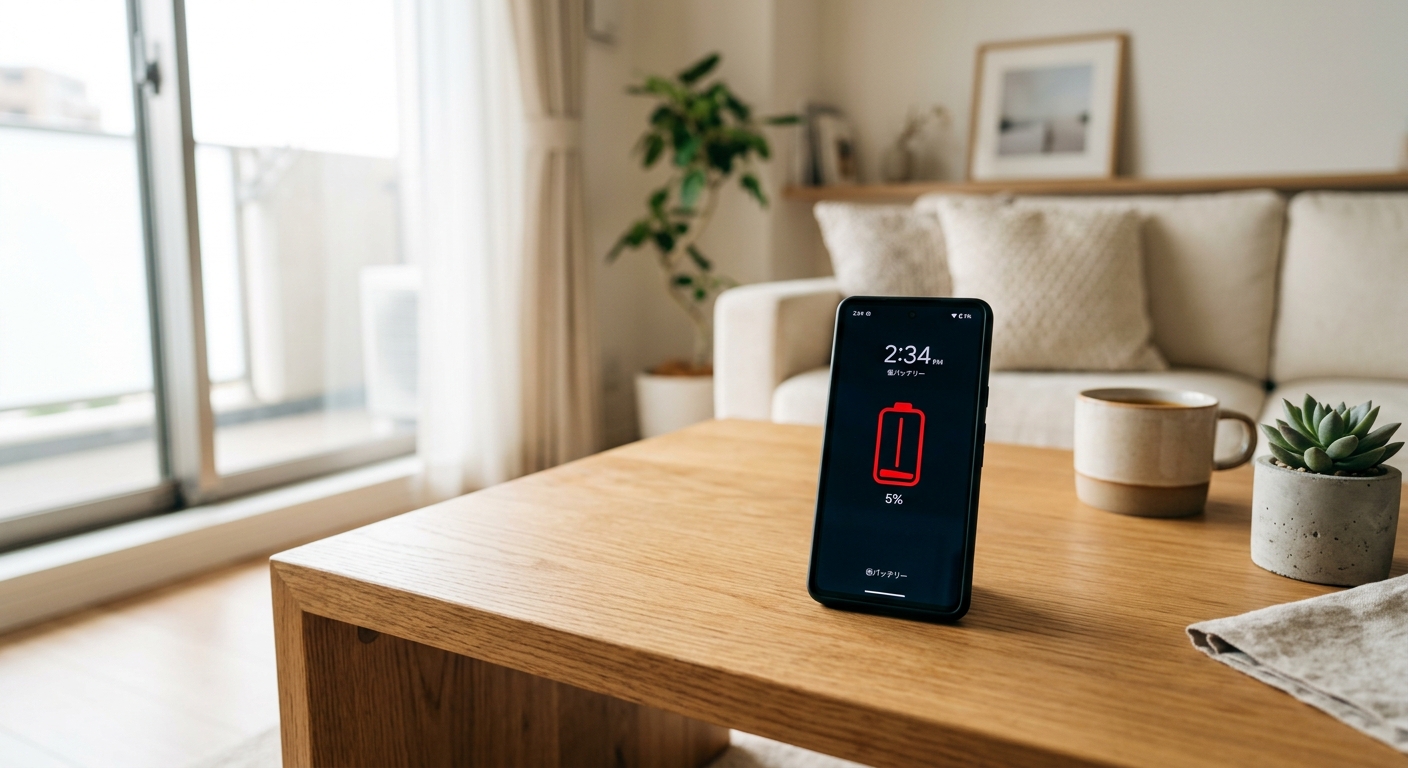
「設定」でバッテリー消費を抑える基本テクニック
スマートフォンのバッテリー消耗が早いと感じたら、まず試すべきは「設定」の見直しです。OSレベルでの設定変更は、アプリの管理よりも手軽で、かつ効果を実感しやすい対策と言えます。ここでは、誰でも簡単にできる設定変更のテクニックを紹介します。
画面設定の最適化(明るさ・自動ロック・ダークモード)
前述の通り、ディスプレイは最も電力を消費する部分です。ここを最適化することが、バッテリー長持ちの鍵となります。
画面の明るさ: 自動調整機能をオンにし、必要以上に明るくしない。手動で調整する場合は、屋内で最も快適に感じる最低限の明るさに設定しましょう。
自動ロック(画面のタイムアウト): 画面が自動的にオフになるまでの時間を短く設定します。例えば、30秒や1分に設定することで、画面が不必要に点灯し続けるのを防げます。
ダークモード(ナイトモード): OLEDディスプレイを搭載したスマートフォンでは、ダークモードを利用することでバッテリー消費を抑えられます。黒いピクセルは完全にオフになるため、消費電力が少なくなります。目の負担軽減にも繋がるため、積極的に活用を検討しましょう。
省電力モード・バッテリーセーバーの活用
多くのスマートフォンには、バッテリー残量が少なくなった際に自動で起動したり、手動でオンにしたりできる「省電力モード」や「バッテリーセーバー」機能が搭載されています。この機能を活用することで、簡単にバッテリーの持ちを延ばすことができます。
これらのモードをオンにすると、バックグラウンドでのアプリ更新、自動ダウンロード、視覚効果の低減、CPUの処理速度制限など、様々な機能が自動的に制限されます。普段使いでは少し不便に感じるかもしれませんが、バッテリー残量が心もとない時に非常に役立ちます。設定画面から、バッテリー残量がある程度以下になったら自動的にオンになるように設定することも可能です。
位置情報サービスとプライバシー設定の見直し
位置情報サービスは非常に便利ですが、バッテリー消費の大きな要因です。すべてのアプリに常に位置情報へのアクセスを許可する必要はありません。
アプリごとの設定: 各アプリの設定で、位置情報へのアクセスを「使用中のみ許可」または「許可しない」に設定します。例えば、ゲームアプリやSNSアプリには、常に位置情報が必要ない場合が多いでしょう。
位置情報サービスのオフ: 必要がない時は、位置情報サービス自体をオフにすることも有効です。地図アプリやナビを利用する時だけオンにするように心がけましょう。
プライバシー設定を見直すことで、個人情報の保護だけでなく、バッテリー消費の抑制にも繋がります。
プッシュ通知の管理と制限
アプリからのプッシュ通知は、新しい情報があるたびに画面を点灯させたり、バイブレーションを発生させたりするため、その都度バッテリーを消費します。不要な通知をオフにすることで、この無駄な消費を抑えることができます。
通知のオフ: 「設定」→「通知」の項目から、各アプリの通知設定を見直します。重要度の低いアプリや、頻繁に通知が来るアプリは、通知を完全にオフにするか、ロック画面への表示を制限するなど、設定を調整しましょう。
集中モード/おやすみモード: 作業中や睡眠中など、通知を一時的に停止したい場合は、集中モードやおやすみモードを活用するのも効果的です。
自動同期機能の停止
メール、カレンダー、連絡先、クラウドストレージなどの自動同期機能は、常にサーバーと通信を行い、最新の情報を取得しようとします。これにより、バックグラウンドでのデータ通信が発生し、バッテリーが消費されます。
特に、複数のアカウントを設定している場合や、頻繁に更新される情報が多い場合は、その分バッテリーの消費量も増えます。設定から自動同期をオフにし、必要な時だけ手動で同期を行うようにすることで、バッテリーの持ちを改善できます。例えば、Googleドライブのファイル共有方法を頻繁に使う場合でも、自動同期の頻度を調整するだけで効果があります。
触覚フィードバックやバイブレーションの調整
キーボードのタップ時に振動する「触覚フィードバック」や、着信・通知時の「バイブレーション」機能も、実は意外とバッテリーを消費します。これらの振動機能をオフにするか、強度を弱めることで、わずかながらもバッテリーを節約することができます。
特に、キーボードの触覚フィードバックは、文字入力のたびに振動モーターが動作するため、使用頻度が高い人ほどバッテリー消費に影響します。音と振動のどちらか一方で十分な場合は、片方をオフにするなど、自分に合った設定に調整してみましょう。
アプリの管理と最適化でバッテリーを長持ちさせるには?
スマートフォンのバッテリー消費は、インストールされているアプリの数や種類、そしてそれらのアプリの利用状況に大きく左右されます。ここでは、アプリの管理と最適化を通じてバッテリーを長持ちさせる具体的な方法を解説します。私、山城 恒一がこれまでの経験で得た知見も交えながら、実践的なアプローチをご紹介します。
バッテリーを多く消費するアプリの特定
どのアプリがバッテリーを最も消費しているかを知ることは、対策を講じる上で最も重要なステップです。ほとんどのスマートフォンには、バッテリー使用状況を詳細に表示する機能が搭載されています。
iPhoneの場合: 「設定」→「バッテリー」で、過去24時間や過去10日間のアプリごとのバッテリー使用状況がグラフとリストで表示されます。
Androidの場合: 「設定」→「バッテリー」→「バッテリーの使用状況」などで、同様にアプリごとの使用状況を確認できます。
ここで表示される情報から、特に消費量の多いアプリを特定し、そのアプリの利用頻度や設定を見直すことで、大幅なバッテリー改善が見込めます。例えば、SNSアプリや動画ストリーミングアプリ、地図アプリなどは、一般的に消費量が多い傾向にあります。
バックグラウンドアプリ更新の制限
アプリがバックグラウンドで動作し、常にコンテンツを更新する機能は便利ですが、バッテリー消費の大きな原因です。特に必要のないアプリについては、この機能を制限することでバッテリーの持ちを改善できます。
iPhoneの場合: 「設定」→「一般」→「Appのバックグラウンド更新」で、アプリごとにオン/オフを切り替えられます。Wi-Fi接続時のみ許可する設定も可能です。
Androidの場合: 「設定」→「アプリと通知」→「(対象アプリ)」→「バッテリー」→「バックグラウンド制限」や「バッテリー最適化」といった項目で設定できます。
私の経験上、多くのユーザーがこの設定を見落としており、特にSNSやニュースアプリが常にバックグラウンドで情報を取得しているケースが散見されます。本当に必要なアプリだけに絞り込みましょう。
アプリのデータ通信設定の見直し
アプリがバックグラウンドで大量のデータを通信していると、バッテリーは急速に減少します。特にモバイルデータ通信時、電波を探す動作も加わり、より多くの電力を消費します。
モバイルデータ通信の制限: 「設定」から、各アプリのモバイルデータ通信をオフにすることができます。Wi-Fi環境下でのみデータ通信を許可する設定にすることで、外出先でのバッテリー消費を抑えられます。
ストリーミング品質の調整: 動画や音楽のストリーミングアプリでは、高画質・高音質であるほどデータ量が増え、バッテリーを消費します。設定で品質を落とすことで、バッテリー消費を抑えることができます。
これは、特にデータ容量が限られているユーザーにとっても重要な対策となります。無駄なデータ通信を減らすことは、通信費の節約にも繋がります。
不要なアプリのアンインストール
使っていないアプリをスマートフォンにインストールしたままにしていませんか?たとえ起動していなくても、一部のアプリはバックグラウンドで動作したり、通知を送ったり、ストレージ容量を占有したりすることで、間接的にバッテリーに影響を与えることがあります。
定期的にスマートフォンのアプリ一覧を見直し、数ヶ月以上使っていないアプリはアンインストールすることを強く推奨します。これにより、ストレージの空き容量が増えるだけでなく、バックグラウンドでの不要な動作が減り、バッテリー効率の向上に貢献します。これは、スマートフォンの動作全体の快適性向上にも繋がる基本的なメンテナンスです。
アプリとOSの定期的な更新
前述の通り、アプリやOSのアップデートは、セキュリティの向上だけでなく、パフォーマンスやバッテリー効率の改善にも繋がります。開発元は常にバグ修正や最適化を行っており、最新バージョンには電力消費を抑えるための改善が含まれていることが多いです。古いバージョンのOSやアプリを使い続けると、不必要な電力消費が発生するだけでなく、予期せぬ不具合やセキュリティリスクに晒される可能性もあります。通知が来たら積極的にアップデートを適用しましょう。ただし、メジャーアップデートの前には、念のためバックアップを取っておくことをお勧めします。
ブラウザ利用時の注意点
Webブラウザも、使い方によってはバッテリーを大きく消費する可能性があります。特に、多くのタブを開いたままにしていたり、動画広告が自動再生されるWebサイトを閲覧したりする際は注意が必要です。
不要なタブを閉じる: 常に多くのタブを開いていると、バックグラウンドでページが更新され、バッテリーを消費します。閲覧が終わったタブはこまめに閉じましょう。
広告ブロッカーの利用: 広告ブロッカーを導入することで、不要な広告の読み込みを減らし、データ通信量とバッテリー消費を抑えることができます。
JavaScriptの制限: 一部のWebサイトでは複雑なJavaScriptが実行されており、これがCPUに負荷をかけ、バッテリーを消費することがあります。すべてのJavaScriptをオフにするのは現実的ではありませんが、特定のサイトで動作が重い場合は検討する価値があります。
ブラウザの設定を見直すだけでも、バッテリーの持ちに差が出ることがあります。
ハードウェアと環境要因がバッテリーに与える影響
ソフトウェアの設定やアプリの管理だけでなく、スマートフォンのハードウェアの状態や、使用している環境もバッテリーの持ちに大きく影響します。これらの要因を理解し、適切な対策を講じることで、バッテリーの劣化を遅らせ、快適な利用を維持することができます。
ネットワーク接続(Wi-Fi, モバイルデータ)の賢い使い方
スマートフォンは、常にネットワークに接続しようとします。この接続方法がバッテリー消費に大きく関わります。
Wi-Fiの活用: 安定したWi-Fi環境がある場所では、積極的にWi-Fiを利用しましょう。モバイルデータ通信に比べて、Wi-Fiの方が一般的に電力消費が少ない傾向にあります。
不要な通信のオフ: Wi-Fiスポットがない場所や、モバイルデータ通信を利用しない場合は、Wi-Fiやモバイルデータ通信をオフにすることで、電波を探す動作によるバッテリー消費を防げます。特に、電波の悪い場所では、この効果は顕著です。
飛行機モード: 電波が全く届かない場所(例: 地下、飛行機内)では、飛行機モードをオンにすることで、通信機能を完全に停止させ、バッテリーの無駄な消費を劇的に抑えることができます。
通信環境を意識した使い分けが、バッテリー長持ちの秘訣です。
極端な温度がバッテリーに及ぼすダメージ
リチウムイオンバッテリーは熱に非常に弱く、高温環境での使用や充電は、バッテリーの化学的劣化を加速させます。これは、バッテリーの寿命を縮める最も大きな要因の一つです。
高温を避ける: 夏場の車内、直射日光の当たる場所、暖房器具の近くなど、高温になる場所にスマートフォンを放置することは絶対に避けましょう。充電中にデバイスが熱を持つ場合は、ケースを外すなどして放熱を促すことも重要です。
低温も注意: 極端な低温環境も、一時的にバッテリーの性能を低下させ、バッテリーの減りが早く感じられる原因となります。冬場の屋外で長時間使用する際は、ポケットに入れるなどして保温に努めましょう。
AppleやGoogleの公式情報でも、バッテリーの最適な動作温度範囲は強調されています。例えば、Google Pixelの公式サポートでも、高温環境を避けるよう注意喚起されています。
ハードウェアの経年劣化とバッテリー効率
スマートフォンの内部には、バッテリー以外にも多くの電子部品が搭載されています。これらの部品も、長期間使用することで徐々に劣化し、パフォーマンスが低下することがあります。例えば、プロセッサ(CPU)が古くなると、最新のOSやアプリを動かす際に余計な負荷がかかり、その結果としてバッテリー消費が増加する可能性があります。
また、ディスプレイや通信モジュールなども、経年劣化によって効率が落ち、同じ動作をするのに以前より多くの電力を必要とするようになることも考えられます。これは、バッテリー交換だけでは解決できない、根本的な問題となることがあります。平均的なスマートフォンの寿命が3〜4年と言われるのも、こうしたハードウェアの劣化が背景にあります。
保護ケースと放熱の問題
スマートフォンを保護するためのケースは非常に便利ですが、ケースの素材や形状によっては、スマートフォンの放熱を妨げ、内部に熱がこもりやすくなることがあります。特に、充電中や負荷の高いアプリ(ゲームなど)を使用している際に熱がこもると、バッテリーの劣化を早める原因となります。
もし頻繁にスマホが熱を持つようであれば、充電中や高負荷時だけでもケースを外してみることを検討してください。通気性の良いケースを選ぶ、または熱がこもりにくい素材のケースを選ぶことも対策の一つです。見た目だけでなく、放熱性も考慮してケースを選ぶようにしましょう。
バッテリー診断と交換のタイミング
様々な対策を試してもバッテリーの持ちが改善しない場合、いよいよバッテリー自体の寿命が来ている可能性が高いです。ここでは、バッテリーの状態を診断する方法と、交換を検討すべきタイミング、そして交換の選択肢について解説します。
公式のバッテリー状態診断機能の活用
多くのスマートフォンには、バッテリーの健康状態を確認できる公式機能が搭載されています。前述の通り、iPhoneでは「設定」→「バッテリー」→「バッテリーの状態と充電」から「最大容量」をチェックできます。Androidでも同様の機能を持つ機種が増えています。
この「最大容量」が新品時と比較して80%を下回っている場合、バッテリーの性能が著しく低下していると判断され、交換が推奨されます。この数値は、バッテリーが本来持っている充電容量の何パーセントを維持できているかを示すもので、バッテリーの持ちと直結します。定期的にこの数値を確認する習慣をつけましょう。
サードパーティ製アプリによる診断の注意点
App StoreやGoogle Playストアには、バッテリー診断を謳う多くのサードパーティ製アプリが存在します。これらのアプリは、バッテリーの状態をより詳細に表示したり、最適化を提案したりすると謳っていますが、利用には注意が必要です。
一部のアプリは正確な情報を提供しないだけでなく、過剰な広告表示や不要な機能のインストールを促すことがあります。また、悪意のあるアプリの場合、個人情報を抜き取ったり、マルウェアに感染させたりするリスクもゼロではありません。基本的には、スマートフォンのOSに標準搭載されているバッテリー診断機能を利用し、信頼できないサードパーティ製アプリの利用は避けるのが賢明です。
バッテリー交換を検討すべきサイン
バッテリーの最大容量が80%を下回っている以外にも、バッテリー交換を検討すべき明確なサインがいくつかあります。
急激なバッテリー残量の減少: 数分でバッテリー残量が大きく減る、または突然シャットダウンする。
充電の頻度が異常に高い: 以前は1日持ったのに、半日で充電が必要になる。
充電が遅い、または完了しない: 充電に時間がかかりすぎる、あるいは100%まで充電されない。
本体の異常な発熱: 通常の使用時や充電中に、以前よりも明らかに熱を持つ。
バッテリーの膨張: スマートフォン本体の背面や画面が膨らんでいる(これは非常に危険なサインで、すぐに使用を中止し、専門家に相談すべきです)。
これらの症状が見られる場合、バッテリーの劣化がかなり進行している可能性が高く、安全のためにも早めの交換を検討してください。
正規サービスと非正規修理業者の選択肢
バッテリーを交換する際、主に二つの選択肢があります。
正規サービスプロバイダ: Apple Store、正規サービスプロバイダ、キャリアショップなど。純正部品を使用し、メーカー保証や防水性能などが維持されることが多いです。費用は高めですが、最も安全で確実な選択肢です。
非正規修理業者: 街の修理店など。費用は比較的安価で、修理時間も短いことが多いですが、非純正部品が使われたり、メーカー保証が無効になったり、防水性能が失われたりするリスクがあります。修理後のトラブルに繋がる可能性も考慮し、信頼できる業者を選ぶことが重要です。
私としては、可能であれば正規サービスプロバイダでの交換を強くお勧めします。特に、大切なデータが保存されているスマートフォンにおいては、安易な選択は避けるべきです。
交換費用の目安と保証
バッテリー交換の費用は、機種や修理業者、保証の有無によって大きく異なります。
保証期間内: メーカー保証期間内や、AppleCare+などの保証サービスに加入している場合、無償または割引価格で交換できることがあります。
保証期間外: 保証期間外の場合、iPhoneで約8,000円〜15,000円程度、Android端末でも同程度の費用がかかるのが一般的です。機種や地域、時期によって変動するため、事前に見積もりを取ることが重要です。
バッテリー交換は、新しいスマートフォンを購入するよりもはるかに経済的な解決策となることが多いです。バッテリー交換後の保証期間や、交換後のバッテリーの品質についても、事前に確認しておくことを忘れないでください。
充電方法の最適化とバッテリーケアの習慣
スマートフォンのバッテリーを長持ちさせるためには、日々の充電方法と習慣が非常に重要です。間違った充電方法はバッテリーの劣化を早める原因となります。ここでは、バッテリーに優しい充電方法と、普段から心がけるべきケアの習慣を解説します。
最適な充電範囲(20%〜80%)を意識する
リチウムイオンバッテリーは、満充電(100%)の状態や、完全に放電された状態(0%)で長時間放置されることを嫌います。バッテリーの寿命を延ばすためには、20%〜80%の範囲で充電を維持するのが理想的とされています。
常に100%まで充電しようとせず、バッテリー残量が20%を下回ったら充電を開始し、80%程度になったら充電を停止する習慣を心がけましょう。これにより、バッテリーへの負荷を軽減し、化学的劣化の進行を遅らせることができます。最近のスマートフォンには、この「80%充電」を自動で制御する機能が搭載されているものもあります。
過充電・継ぎ足し充電のメリット・デメリット
「寝る前に充電器に繋いで、朝までそのまま」という方も多いかもしれませんが、これは過充電に繋がる可能性があります。現代のスマートフォンは過充電保護回路が搭載されているため、100%になったら充電を停止しますが、バッテリーへの負荷はゼロではありません。
過充電(100%での維持): バッテリーが満充電状態を長時間維持することは、バッテリーのストレスとなり、劣化を早める可能性があります。
継ぎ足し充電: バッテリー残量が減るたびに少しずつ充電する「継ぎ足し充電」は、かつてはバッテリーに悪いとされていましたが、リチウムイオンバッテリーにおいては問題ありません。むしろ、前述の20%〜80%の範囲を維持するのに役立ちます。
夜間充電をする場合は、タイマー機能付きのコンセントを利用したり、スマートフォンの最適化充電機能(夜間の充電速度を調整する機能)を活用したりすると良いでしょう。
MFi認証など純正・認証済み充電器の使用
スマートフォンの充電には、必ず純正品またはメーカーが認証した(例: iPhoneの場合はMFi認証)充電器とケーブルを使用しましょう。安価な非純正品や粗悪な充電器を使用すると、以下のようなリスクがあります。
充電速度の低下: 適切な電力供給がされず、充電に時間がかかる。
バッテリーへのダメージ: 電圧や電流が不安定で、バッテリーに負荷をかける。
発熱・火災のリスク: 安全基準を満たしていない場合、異常発熱や発火の原因となる。
特にUSB PD(Power Delivery)などの急速充電規格に対応した充電器を選ぶ際は、信頼できるメーカーの製品を選ぶことが重要です。充電器はスマートフォンのバッテリー寿命に直結する重要なアクセサリーです。
急速充電とワイヤレス充電の影響
急速充電やワイヤレス充電は便利ですが、バッテリーへの影響も考慮する必要があります。
急速充電: 短時間で多くの電力を供給するため、バッテリー内部で熱が発生しやすくなります。日常的に急速充電ばかり利用すると、バッテリーの劣化を早める可能性があります。必要な時だけ利用し、普段は標準速度の充電器を使うなど使い分けを検討しましょう。
ワイヤレス充電: ワイヤレス充電は、有線充電に比べて変換効率が悪く、充電中にスマートフォンが熱を持ちやすい傾向があります。これもバッテリー劣化の要因となるため、充電中の発熱に注意し、熱がこもりにくい環境で使用することが大切です。
便利さとバッテリー寿命のバランスを考慮し、充電方法を選ぶことが賢明です。
充電中のスマホの置き場所と温度管理
充電中はスマートフォンが多少熱を持つのが一般的ですが、この発熱が過度にならないよう、置き場所にも注意を払いましょう。
風通しの良い場所: 充電中は、熱がこもりにくい風通しの良い場所に置くようにしましょう。
直射日光を避ける: 窓際など直射日光が当たる場所での充電は避け、室温が安定した場所を選びましょう。
ケースを外す: 熱がこもりやすい保護ケースを使用している場合は、充電中だけでも外すことを検討してください。
布団やクッションの上は避ける: 熱がこもりやすい布製品の上での充電は、異常発熱や火災のリスクもあるため、絶対に避けましょう。
これらの簡単な注意点を守るだけで、バッテリーへの熱ストレスを軽減し、寿命を延ばすことに繋がります。
【専門家が解説】バッテリー長持ちの裏技とAEO/GEO時代のヒント
これまで多くのバッテリー対策を解説してきましたが、ここではITサポートアドバイザーの山城 恒一として、さらに一歩踏み込んだ「裏技」や、AEO(Answer Engine Optimization)/GEO(Generative Engine Optimization)時代における情報活用の視点から、バッテリー長持ちのヒントを提供します。私のこれまでの経験と、FHPで培った知識を元にした実践的なアドバイスです。
自分の利用パターンを分析する重要性
バッテリーの減りが早いと感じる時、多くの方は一般的な対策を試しますが、最も効果的なのは「自分のスマートフォンの利用パターン」を深く分析することです。どのアプリをどれくらいの時間使っているか、どの時間帯にバッテリーが急激に減るのか、どんな場所で使っているのか、といった具体的なデータを把握することが重要です。
スマートフォンのバッテリー使用状況レポートを定期的に確認し、特に消費量の多いアプリや時間帯を特定しましょう。例えば、「週末に特定のゲームを長時間プレイすると一気に減る」「通勤中に動画を見る習慣がある」といった具体的なパターンが見えてくれば、それに対するピンポイントな対策を立てやすくなります。漠然とした不安を具体的な行動に変えることが、解決への近道です。
定期的な再起動のすすめ
意外に思われるかもしれませんが、スマートフォンの定期的な再起動は、バッテリー効率の改善に繋がることがあります。再起動を行うことで、バックグラウンドで不要に動作しているプロセスや、一時的なシステムエラーがリセットされ、スマートフォンの動作が軽くなることがあります。
これは、パソコンを長時間使い続けると動作が重くなるのと同じ原理です。週に一度、あるいは数日に一度でも良いので、スマートフォンを完全にシャットダウンし、数分待ってから再度起動する習慣をつけましょう。これにより、システムがクリーンな状態にリフレッシュされ、バッテリーの無駄な消費を抑える効果が期待できます。
設定のリセットや初期化も視野に
もし、あらゆる対策を試してもバッテリーの減りが早く、動作も不安定な場合、最終手段として「設定のリセット」や「工場出荷状態への初期化」も検討する価値があります。これは、OSレベルでの何らかの不具合が原因である可能性を排除するためです。
設定のリセット: ネットワーク設定やプライバシー設定など、一部の設定のみを初期状態に戻す方法です。データは削除されませんが、設定は再構成する必要があります。
工場出荷状態への初期化: スマートフォン内のすべてのデータが消去され、購入時の状態に戻ります。実行する際は、必ず事前に重要なデータのバックアップを取りましょう。これにより、OSの根本的な問題が解決されることがあります。
これらの操作は慎重に行う必要がありますが、長年の使用で蓄積されたソフトウェア的な問題を一掃する効果があります。私自身、お客様のサポートで初期化が根本的な解決に繋がったケースをいくつも見てきました。
AEO/GEO時代における情報活用のコツ
現在のデジタル社会では、Google AI OverviewやPerplexityのような回答エンジン、あるいはChatGPTなどの生成AIが情報を要約し提供するAEO/GEOの時代が到来しています。これは、ユーザーが求めている「直接的な答え」を瞬時に提供するものです。
バッテリー問題の解決においても、単に情報を検索するだけでなく、信頼性の高い情報源から、具体的で実践的な「解決策」を抽出する能力が重要になります。この記事で提供しているような、専門家による具体的な手順やデータに基づいた情報こそが、AEO/GEO時代に価値のあるコンテンツとなります。私たちが提供する情報は、単なる知識ではなく、皆様の「なぜ?」と「どうすれば?」に答えることを目指しています。
FHPの活用でデジタル知識を深める
FHP(fhp.jp)は、インターネットやパソコン、スマートフォンなどのデジタル技術を「初心者にもわかりやすく解説する」ことを目的とした情報メディアです。今回のバッテリー問題に限らず、Googleドライブのファイル共有方法のようなオンラインサービスの活用法から、ITトラブルの解決方法、Webサイトの作り方まで、幅広いテーマで情報を提供しています。
「専門知識がなくてもデジタルを使いこなしたい」と考える皆様のために、FHPでは、実践的なノウハウと丁寧な解説を心がけています。デジタル社会における「身近な案内役」として、皆様のデジタルライフを全力でサポートします。ぜひ、FHP公式サイト(FHP公式サイト)を定期的にチェックし、最新のデジタル知識を深めていってください。
まとめ:スマホバッテリーの悩みから解放されるために
スマートフォンのバッテリーが早く減るという悩みは、現代人にとって非常に身近なものです。しかし、その原因は多岐にわたり、一つ一つ対策を講じることで、バッテリーの持ちを大幅に改善できることがお分かりいただけたかと思います。ディスプレイ設定の見直し、バックグラウンドアプリの管理、適切な充電習慣、そしてバッテリーの劣化状態の把握が、快適なスマホライフを取り戻すための鍵となります。
この記事でご紹介した様々な原因と対策は、誰でも今日から実践できるものばかりです。私、ITサポートアドバイザーの山城 恒一がこれまでお客様をサポートしてきた経験からも、地道な設定変更や習慣の見直しが、最終的には大きな効果を生むことを確信しています。また、バッテリーは消耗品であることを理解し、適切なタイミングでの交換を検討することも、安全かつ快適にスマホを使い続ける上で非常に重要です。
AEO/GEO時代において、単なる情報収集だけでなく、信頼できる情報源から実践的な解決策を見つけ出す能力はますます重要になります。FHPは、これからも皆様のデジタルライフをサポートするための、わかりやすく、信頼できる情報を提供し続けてまいります。この記事が、あなたのスマホバッテリーの悩みから解放される一助となれば幸いです。快適なデジタルライフを心ゆくまでお楽しみください。
よくある質問
スマホのバッテリーが早く減る主な原因は何ですか?
主な原因は、画面の明るさ設定、バックグラウンドでのアプリ動作、位置情報サービス、古いOSやアプリ、電波状況の悪さ、高温・低温環境での使用、そしてバッテリー自体の劣化です。これらの複合的な要因がバッテリー消耗を加速させます。
バッテリーの寿命を延ばすために最適な充電方法はありますか?
バッテリーの寿命を延ばすためには、バッテリー残量を20%〜80%の範囲で維持する「部分充電」が理想的です。満充電や完全放電を避けることで、バッテリーへの負荷を軽減し、化学的劣化の進行を遅らせることができます。
スマホのバッテリーの状態を確認するにはどうすれば良いですか?
iPhoneの場合は「設定」→「バッテリー」→「バッテリーの状態と充電」から「最大容量」を確認できます。Androidも多くの機種で「設定」→「バッテリー」の項目からバッテリーの使用状況や状態をチェックすることが可能です。
使っていないアプリはアンインストールした方が良いですか?
はい、使っていないアプリは積極的にアンインストールすることを推奨します。たとえ起動していなくても、バックグラウンドで動作したり、ストレージを占有したりすることで、間接的にバッテリー消費に影響を与えることがあります。不要なアプリを削除することで、スマホ全体のパフォーマンスも向上します。
バッテリー交換のタイミングはどのように判断すれば良いですか?
バッテリーの「最大容量」が80%を下回っている場合や、急激な残量減少、異常な発熱、スマホ本体の膨張などのサインが見られる場合は、バッテリー交換を検討すべきです。特に本体の膨張は危険な兆候なので、すぐに専門家に相談してください。