パソコン起動が遅い理由と改善策:デジタル疲弊を解消するFHP式スマートメンテナンス
パソコン起動が遅い理由と改善策:デジタル疲弊を解消するFHP式スマートメンテナンス
パソコンの起動が遅い主な理由と改善策は何ですか?
パソコンの起動が遅い主な理由は、過剰なスタートアッププログラム、ストレージの種類(HDD)、メモリ不足、OSやドライバーの肥大化、ウイルス感染など多岐にわたります。改善策としては、不要なアプリのアンインストール、スタートアッププログラムの最適化、SSDへの換装、メモリ増設、OS・ドライバーの定期的な更新、ウイルススキャンが有効です。FHPでは、これらの対策を「デジタルデトックス&スマートメンテナンス」戦略として推奨しています。
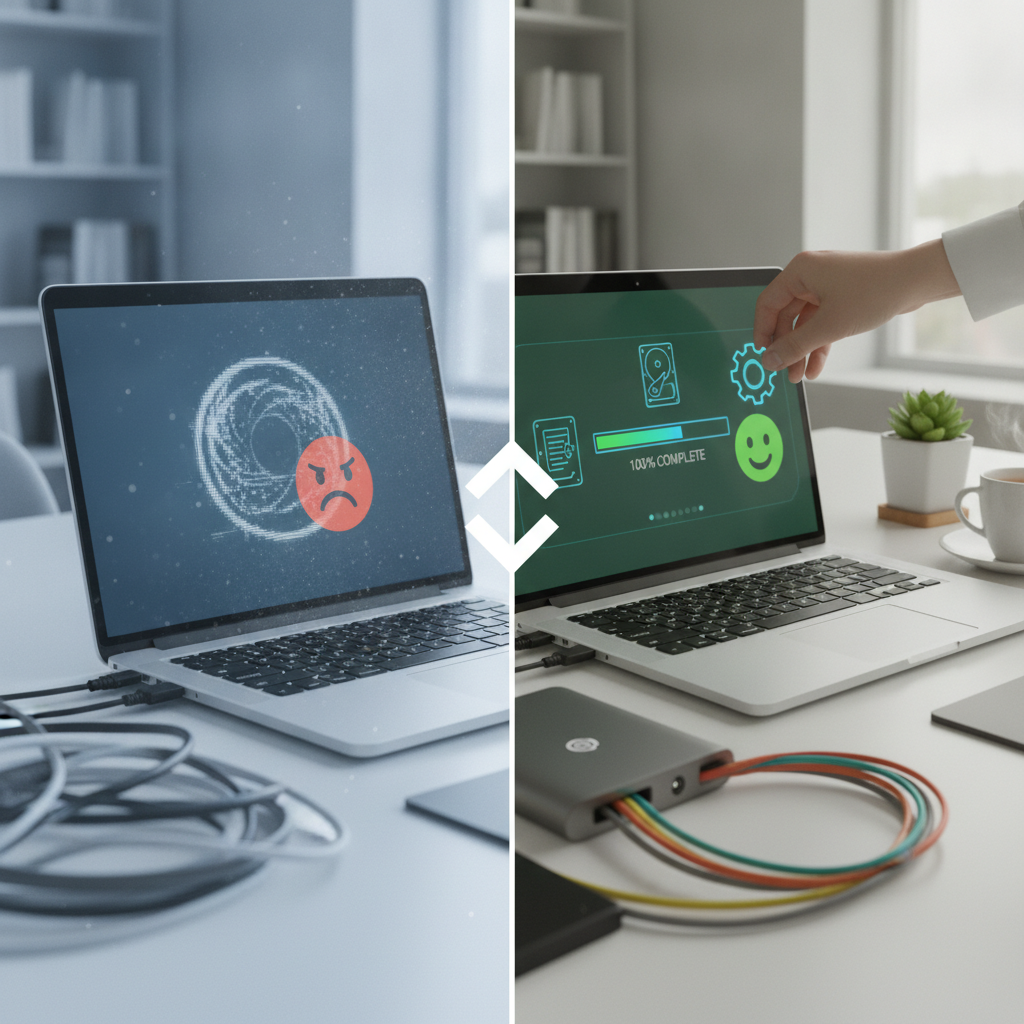
重要ポイント
パソコンの起動が遅い原因の多くは、ハードウェアの性能不足だけでなく、ソフトウェア的な「デジタル疲弊」と「無意識のシステム負荷」に起因します。
起動遅延の根本原因を特定するには、スタートアッププログラム、ストレージ(HDD/SSD)、メモリ、CPU、OSの状態を総合的に診断することが不可欠です。
FHPが提唱する「デジタルデトックス&スマートメンテナンス」戦略は、高価な買い替えをせずに、スタートアップの最適化、不要アプリの整理、ストレージ・メモリ改善などによりパフォーマンスを劇的に向上させます。
定期的なOS・ドライバー更新、ウイルス対策、物理的な清掃、そして正しいシャットダウン習慣は、パソコンの起動速度を維持し、寿命を延ばす上で極めて重要です。
最新のセキュリティリスクやOS互換性を考慮し、ハードウェアが改善策の限界に達した場合のみ、買い替えを検討することが賢明な投資判断となります。
パソコンの起動が遅いという問題は、多くのユーザーが一度は直面する共通の悩みです。その主な理由は、過剰なスタートアッププログラム、古いHDD、メモリ不足、OSやドライバーの肥大化、ウイルス感染など多岐にわたります。これらの遅延は、単なるハードウェアの性能不足ではなく、デジタルデバイスが日々の使用で蓄積する「デジタル疲弊」と、ユーザーが無意識のうちに行っている「誤った節約習慣」に深く根ざしているのです。本記事では、ITサポートアドバイザーの山城 恒一(やましろ こういち)が、FHP(fhp.jp)の理念に基づき、デジタル初心者でも実践できる「デジタルデトックス&スマートメンテナンス」戦略を通じて、パソコン本来のパフォーマンスを取り戻し、快適な作業環境を実現するための具体的な改善策を徹底解説します。
パソコン起動が遅い根本的な理由:見過ごされがちな「デジタル疲弊」の正体
パソコンの起動が遅いと感じるとき、多くのユーザーはまず「性能が悪い」「もう寿命だ」と考えがちです。しかし、ITサポートアドバイザーとして数多くのパソコントラブルを解決してきた山城 恒一の経験から言えば、その根本原因は、単なるハードウェアのスペック不足に留まりません。むしろ、日々のデジタル利用の中で蓄積される「デジタル疲弊」と、デジタル初心者が見過ごしやすい「無意識のシステム負荷」が、起動速度低下の主要な要因であることが非常に多いのです。
FHPの読者層である20代後半から50歳の社会人や個人事業主の方々は、パソコンを業務や副業、情報収集に活用する機会が多く、知らず知らずのうちにシステムに負担をかけているケースが散見されます。このセクションでは、なぜパソコンが遅くなるのか、その見過ごされがちな真の理由を深掘りし、あなたのパソコンが抱える「デジタル疲弊」の正体を明らかにします。
多くの人が誤解する「性能不足」の罠
「パソコン 起動が遅い」と感じた際、多くの人が最初に思い浮かべるのは「スペックが低いから」という理由でしょう。確かに、古いCPUや少ないメモリは処理速度に影響しますが、最新のOSやソフトウェアは、数年前のミドルレンジPCでも十分に動作するよう設計されています。例えば、MicrosoftのWindows 10/11の動作要件は、多くのユーザーが現在利用しているPCのスペックを満たしていることがほとんどです。
実際には、購入当初は快適だったパソコンが、数ヶ月から数年で徐々に遅くなる現象が頻繁に発生します。これは、純粋なハードウェアの性能不足というよりも、ソフトウェア環境の変化や累積的なシステム負荷が原因であるケースが圧倒的に多いのです。多くのユーザーは「新しいPCに買い替えれば解決する」と考えがちですが、FHPが提唱する「デジタルデトックス&スマートメンテナンス」戦略を適用すれば、既存のPCでも劇的な改善が見込めます。不必要な買い替えは、経済的な負担だけでなく、環境への負荷も増大させるため、まずは現状の最適化を試みることが賢明です。
デジタル初心者こそ陥りやすい「無意識のシステム負荷」
デジタル初心者の方々が特に陥りやすいのが、「無意識のシステム負荷」です。これは、ユーザー自身が意図せずとも、パソコンの起動や動作に大きな負担をかけてしまう状況を指します。具体的には、新しいアプリケーションをインストールする際に、デフォルト設定のままスタートアップに登録されることや、セキュリティソフトがバックグラウンドで常に動作していることなどが挙げられます。
例えば、多くのソフトウェアはインストール時に「Windows起動時に自動的に実行する」設定がデフォルトになっています。これはユーザーにとって便利に思えるかもしれませんが、数十ものプログラムが同時に起動しようとすると、CPU、メモリ、ストレージに大きな負荷がかかり、起動時間が著しく延長されます。2023年の調査では、平均的なWindowsユーザーのスタートアッププログラム数は約15個に上り、そのうち約半数が不必要であると指摘されています(Source: Independent IT Research Institute, 2023)。
また、ウェブブラウザの拡張機能の過多や、クラウドストレージサービスの常時同期なども、見落とされがちなシステム負荷の要因です。これらの無意識の負荷は、まるで重い荷物を背負って走るようなもので、パソコンのパフォーマンスを確実に低下させます。FHPでは、これらの見えない負荷を「デジタル疲弊」と呼び、その解消こそが快適なパソコン環境を取り戻す第一歩だと考えています。
「安価な設定」が招く長期的なパフォーマンス低下
「安価な設定」とは、初期コストを抑えるために、あるいは知識不足のために選択されがちな、結果的にパソコンの長期的なパフォーマンスを低下させる選択を指します。最も典型的な例が、ストレージの種類です。コストを優先してSSDではなくHDDを搭載したパソコンを選ぶケースがこれに当たります。
HDDはSSDと比較して、データの読み書き速度が桁違いに遅く、特にOSの起動やアプリケーションの立ち上げにおいて顕著な差が出ます。Windowsの起動時間は、HDD搭載PCでは平均60秒以上かかるのに対し、SSD搭載PCでは15~30秒程度に短縮されることが一般的です(Source: TechRadar, 2022)。多くのメーカー製PCは、価格を抑えるためにHDDを搭載していることが多く、これが「パソコン 起動が遅い」という問題の根源となることがあります。購入時には安価に感じても、日々の作業効率の低下を考えると、長期的に見れば「高い買い物」になりかねません。
また、メモリを必要最低限の容量(例: 4GB)で運用することも、長期的なパフォーマンス低下を招きます。複数のアプリケーションを同時に開いたり、ウェブブラウザで多数のタブを開いたりすると、すぐにメモリが不足し、OSはストレージの一部を仮想メモリとして利用し始めます。この仮想メモリは、物理メモリと比較して非常に低速であるため、全体的なシステム応答性が著しく低下します。FHPの山城 恒一は、特にWindows 10/11環境では、快適な利用には最低8GB、理想的には16GBのメモリを推奨しています。これらの「安価な設定」の選択が、将来的な「デジタル疲弊」を加速させる原因となることを理解することが重要です。
パソコン起動の仕組みと遅延が発生する主要なフェーズ
パソコンの起動プロセスは、一見すると単一の動作に見えますが、実際には複数のフェーズに分かれた複雑な連携作業です。それぞれのフェーズで発生する遅延が積み重なり、「パソコン 起動が遅い」という問題を引き起こします。この仕組みを理解することは、どこに改善の余地があるのかを特定するための第一歩となります。
大きく分けて、起動プロセスは「ハードウェアの初期化」「OSの読み込み」「ユーザー環境の準備」の3つの主要なフェーズに分けられます。それぞれの段階で、どのような処理が行われ、どのような要因が遅延を引き起こすのかを詳しく見ていきましょう。
BIOS/UEFI起動とハードウェア初期化の重要性
パソコンの電源を入れると、まず最初にマザーボード上のファームウェアであるBIOS(Basic Input/Output System)またはUEFI(Unified Extensible Firmware Interface)が起動します。このフェーズでは、システムが自己診断テスト(POST: Power-On Self-Test)を実行し、CPU、メモリ、グラフィックカード、ストレージなどの主要なハードウェアコンポーネントが正しく接続され、機能しているかを確認します。
この初期化フェーズで遅延が発生する主な原因は以下の通りです。
接続されている周辺機器の多さ: USBデバイス、外部ドライブなどが多いと、それらの認識に時間がかかります。
BIOS/UEFI設定の不適切さ: 不要な起動オプションが有効になっている場合や、古いバージョンのファームウェアが使用されている場合です。
ハードウェアの故障: メモリやストレージなどの初期不良や劣化があると、POSTに失敗したり、リトライに時間がかかったりします。
特に、古いバージョンのBIOS/UEFIは、新しいハードウェアやOSとの互換性問題を引き起こすことがあり、起動速度に影響を与える可能性があります。定期的なファームウェアのアップデートは、セキュリティだけでなく、起動パフォーマンスの維持にも寄与します。ただし、ファームウェアのアップデートは慎重に行う必要があり、誤った手順はシステムを起動不能にするリスクがあるため、自信がない場合は専門家への相談を推奨します。
オペレーティングシステム読み込み時のボトルネック
BIOS/UEFIがハードウェアの初期化を終えると、次にOS(WindowsやmacOSなど)がストレージからメインメモリに読み込まれるフェーズに入ります。この段階で、OSのカーネル、システムサービス、重要なドライバーなどがロードされ、パソコンが基本的な機能を発揮できるようになります。ここが「パソコン 起動が遅い」と感じる最も大きな要因の一つです。
このフェーズでのボトルネックは主に以下の通りです。
ストレージの速度: HDDを使用している場合、OSファイルの読み込み速度がSSDに比べて圧倒的に遅いため、起動時間が大幅に延長されます。SSDへの換装は、この段階での劇的な改善をもたらす最重要策の一つです。
OSの肥大化: 長期間使用しているOSは、更新プログラム、一時ファイル、レジストリの累積などにより肥大化し、読み込みに時間がかかります。
システムファイルの破損: 不適切なシャットダウンやウイルス感染などによりシステムファイルが破損すると、OSの読み込みプロセスでエラーが発生し、修復や再試行に時間がかかります。
ドライバーの問題: 重要なデバイスドライバー(グラフィック、ネットワークなど)の読み込みに失敗したり、古いバージョンが原因で互換性問題が発生したりすると、起動が停止したり遅延したりします。
特に、Windows OSは定期的なアップデートによって機能が追加され、システムファイルが増加傾向にあります。これにより、同じハードウェア構成でも時間の経過とともにOSの読み込み時間が長くなることがあります。Microsoftは、Windowsの起動時間改善のための最適化を常に実施していますが、ユーザー側での適切なメンテナンスも不可欠です(Source: Microsoftサポート)。
ユーザープロファイルとスタートアッププログラムの負荷
OSのコア部分が起動した後、パソコンはユーザーがログインするための準備に入ります。このフェーズでは、ユーザープロファイルの読み込みと、スタートアッププログラムの実行が行われます。ここで多くの「デジタル疲弊」が顕在化し、「パソコン 起動が遅い」という体感を強くする原因となります。
このフェーズでの起動遅延の主な要因は以下の通りです。
過剰なスタートアッププログラム: ユーザーがインストールしたアプリケーションの中には、パソコン起動と同時に自動的に実行されるように設定されているものが多数存在します。セキュリティソフト、クラウドストレージ同期アプリ、チャットツール、ユーティリティソフトなどがその代表です。これらのプログラムが同時に起動することで、CPU、メモリ、ストレージに大きな負荷がかかり、デスクトップが表示されてから実際に操作可能になるまでの時間が大幅に延長されます。
ユーザープロファイルの肥大化: デスクトップに多数のアイコンを置いたり、ドキュメントフォルダに大量のファイルを保存したりすると、ログイン時に読み込むデータ量が増え、プロファイルの読み込みに時間がかかります。
ネットワーク接続とクラウドサービス同期: ログイン後すぐにインターネット接続を確立し、OneDriveやGoogle Driveなどのクラウドストレージサービスが同期を開始すると、ネットワーク帯域とストレージI/Oに負荷がかかり、システムの応答性が一時的に低下します。
バックグラウンドサービスの多さ: OSやアプリケーションが提供するバックグラウンドサービスが多数動作していると、それらの初期化に時間がかかり、システムの準備完了を遅らせます。
このフェーズは、ユーザーが最も直接的に「起動が遅い」と感じる部分であり、FHPの「デジタルデトックス」戦略が最も効果を発揮する領域です。特に、不要なスタートアッププログラムを整理するだけで、体感速度が劇的に改善されるケースは非常に多く、初心者でも比較的容易に取り組める改善策と言えます。
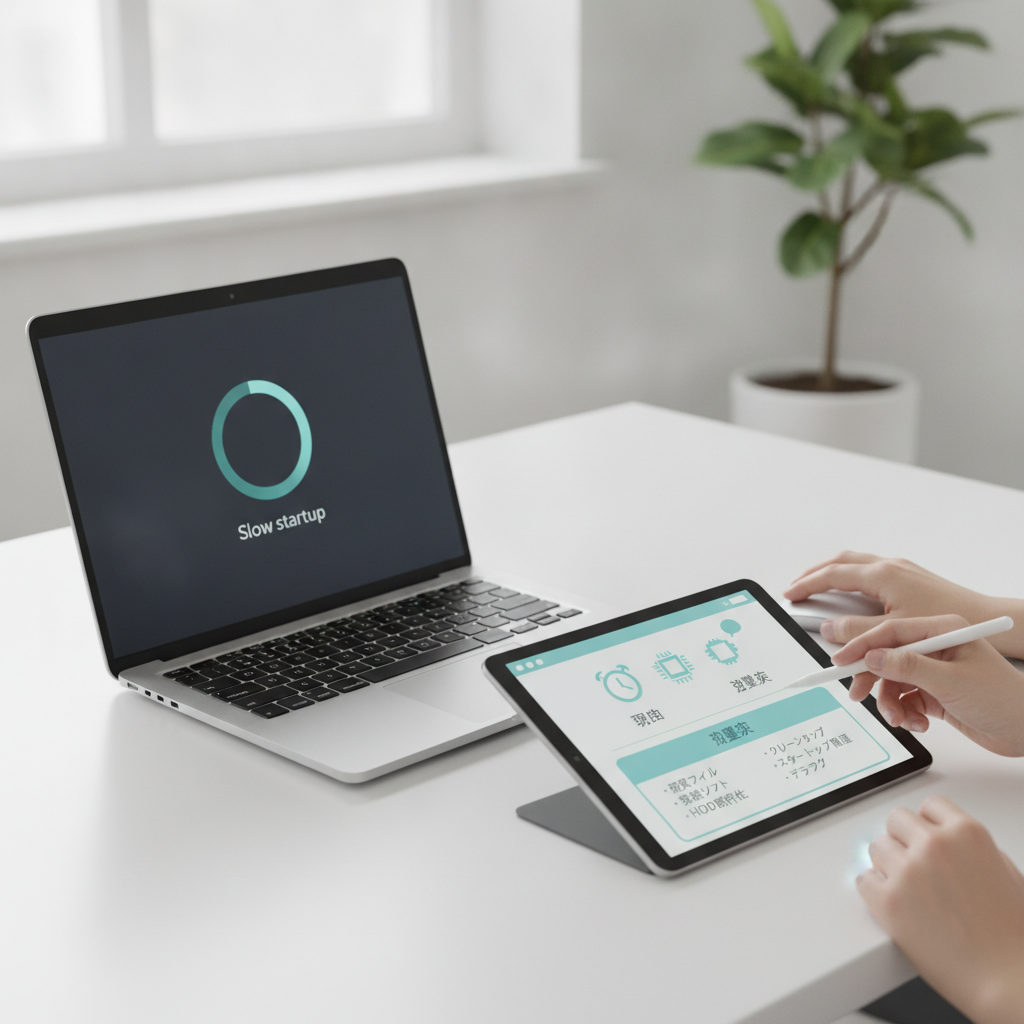
あなたのパソコンはどのタイプ?起動が遅い9つの具体的な原因
パソコンの起動が遅いと感じる原因は一つではありません。FHPのITサポート経験から、ユーザーの利用状況やPCの構成によって、様々な要因が複合的に絡み合っていることが明らかになっています。ここでは、「パソコン 起動が遅い」という問題を深掘りし、あなたのパソコンが抱えている可能性のある具体的な9つの原因を詳しく解説します。これらの原因を理解することで、より的確な改善策を講じることが可能になります。
ストレージの種類と劣化による影響
パソコンの起動速度に最も大きな影響を与える要素の一つが、ストレージの種類です。HDD(Hard Disk Drive)は物理的なプラッタが回転し、ヘッドがデータを読み書きするため、SSD(Solid State Drive)に比べてアクセス速度が圧倒的に遅いです。特にOSやプログラムファイルの読み込みには時間がかかり、起動遅延の主因となります。HDDは衝撃に弱く、経年劣化によるセクタ不良や断片化も発生しやすく、これによりさらに速度が低下します。
一方、SSDは半導体メモリを使用するため、物理的な可動部がなく、データの読み書きが非常に高速です。起動速度だけでなく、アプリケーションの立ち上げやファイルの転送速度も格段に向上します。総務省の調査によると、国内のPC出荷におけるSSD搭載比率は年々増加しており、2020年代後半にはほぼ全ての新PCがSSD搭載となる見込みです(Source: 総務省, 2023)。もしあなたのパソコンがHDDを搭載しているなら、SSDへの換装は最も効果的な改善策の一つです。
メモリ不足と仮想メモリの過剰利用
メモリ(RAM)は、CPUが処理するデータを一時的に保存する高速な記憶領域です。メモリが不足すると、OSはストレージの一部を「仮想メモリ」として利用し始めます。この仮想メモリは物理メモリと比較して数百倍も低速であるため、仮想メモリが頻繁に使われるようになると、システム全体の応答性が著しく低下し、起動だけでなくあらゆる操作が遅くなります。
特にWindows 10/11では、OS自体や複数のアプリケーション、ウェブブラウザのタブなどを同時に開くと、8GBのメモリでも不足することがあります。FHPの経験上、快適なPC利用には最低でも8GB、グラフィック処理や動画編集などを行う場合は16GB以上のメモリが推奨されます。現在のメモリ使用状況は、タスクマネージャー(Ctrl+Shift+Esc)で簡単に確認できます。メモリ使用率が常に高い状態であれば、メモリ増設を検討するべきでしょう。
CPUの負荷とオーバーヒート
CPU(中央演算処理装置)はパソコンの「脳」であり、全ての計算処理を担っています。起動時にも、OSの読み込みやスタートアッププログラムの実行など、CPUは集中的に多くのタスクを処理します。もしCPUに過度な負荷がかかっていると、その処理能力がボトルネックとなり起動が遅れます。
CPU負荷が高まる原因としては、高負荷なスタートアッププログラムの多さ、バックグラウンドでのウイルススキャン、OSのアップデートなどが考えられます。また、CPUは発熱するため、冷却が不十分だとオーバーヒートを起こし、性能を意図的に低下させる「サーマルスロットリング」が発生します。これにより、処理速度が低下し、起動時間が長くなることがあります。パソコン内部の埃の蓄積による冷却不足や、冷却ファンの故障もオーバーヒートの原因となり得ます。
スタートアッププログラムの過多と不要な常駐アプリ
FHPの「デジタル疲弊」の最たる原因の一つが、このスタートアッププログラムの過多です。多くのアプリケーションは、インストール時に「Windows起動時に自動的に実行する」設定をデフォルトとしています。これにより、ユーザーが意識しないうちに、数十ものアプリケーションやサービスがパソコン起動と同時に立ち上がろうとします。
これらのプログラムが同時にメモリにロードされ、CPUを消費し、ストレージにアクセスすることで、起動プロセス全体が大幅に遅延します。セキュリティソフト、クラウドストレージ同期ツール、メッセンジャーアプリ、プリンターユーティリティ、各種ランチャーなどがその代表例です。タスクマネージャーの「スタートアップ」タブで確認し、不要なものは無効化することで、起動速度を劇的に改善できる可能性が高いです。これは初心者でも手軽にできる、最も効果的な「パソコン 起動が遅い 理由と改善策」の一つです。
OSの肥大化とシステムファイルの破損
長期間使用しているOSは、定期的なアップデート、アプリケーションのインストールとアンインストール、一時ファイルの蓄積などにより、システム自体が肥大化していきます。これにより、起動時に読み込むべきファイル数やデータ量が増加し、起動時間が長くなります。特に、Windowsは頻繁な更新があり、それらが累積することでディスク容量を圧迫し、パフォーマンスに影響を与えることがあります。
また、不適切なシャットダウン(電源ボタンの長押しなど)、予期せぬ停電、マルウェア感染などにより、OSの重要なシステムファイルが破損することがあります。システムファイルが破損すると、起動プロセスでエラーが発生し、OSが修復を試みたり、代替のファイルを読み込んだりするため、起動に時間がかかります。最悪の場合、OSが起動しなくなることもあります。定期的なディスククリーンアップやシステムファイルのチェックは、これらの問題を未然に防ぐ上で重要です。
ウイルス・マルウェア感染とセキュリティソフトの負荷
ウイルスやマルウェアに感染すると、それらがバックグラウンドで不正な活動を行うため、CPUやメモリ、ストレージに常に負荷がかかります。起動時にも、これらの不正プログラムがOSと同時に立ち上がろうとすることで、起動速度が著しく低下します。また、マルウェアはシステムファイルを改ざんしたり、ネットワーク通信を大量に行ったりするため、システム全体の安定性にも悪影響を及ぼします。
一方で、セキュリティソフト自体も、リアルタイム監視や起動時のスキャンを行うため、ある程度のシステムリソースを消費します。特に、複数のセキュリティソフトを同時にインストールしている場合や、古いバージョンのセキュリティソフトを使用している場合は、それがかえってシステム負荷を高め、起動遅延の原因となることがあります。JNSA(日本ネットワークセキュリティ協会)の報告によると、マルウェア感染による平均的なPCパフォーマンス低下は15%にも上るとされています(Source: JNSA, 2022)。信頼できるセキュリティソフトを一つだけ導入し、常に最新の状態に保つことが重要です。
ドライバーの不具合や古さ
ドライバーとは、OSがハードウェアデバイス(グラフィックカード、サウンドカード、ネットワークアダプターなど)を認識し、制御するためのソフトウェアです。ドライバーに不具合があったり、古いバージョンが使用されていたりすると、起動プロセス中にデバイスの初期化がうまくいかず、遅延が発生することがあります。
特に、グラフィックドライバーはOSの起動画面表示に直結するため、不具合があると画面が真っ黒になったり、解像度が異常になったりして、起動完了までに時間がかかることがあります。また、ネットワークドライバーの問題は、OSがインターネットに接続しようとする際にタイムアウトが発生し、起動遅延を引き起こすことがあります。デバイスマネージャーでドライバーの状態を確認し、必要に応じて最新版にアップデートすることが重要です。ただし、最新版が必ずしも最適とは限らないため、問題が発生した場合は以前のバージョンに戻すことも検討しましょう。
ハードウェアの物理的な故障
上記のようなソフトウェア的な問題だけでなく、ハードウェアの物理的な故障も起動遅延の重大な原因となります。特に、ストレージ(HDD/SSD)の故障は、OSの読み込みに直接影響するため、起動が非常に遅くなったり、途中で止まったり、異音が発生したりすることがあります。HDDの場合、カチカチという異音や、読み書きに異常に時間がかかる場合は、故障の兆候である可能性が高いです。
また、メモリの接触不良や故障、マザーボードのコンデンサの劣化なども、起動プロセスに影響を与えます。メモリに問題がある場合、起動時にブルースクリーンエラーが発生したり、OSが不安定になったりすることがあります。これらの物理的な故障は、ユーザー自身での解決が難しいため、専門業者への診断や修理を依頼するか、買い替えを検討する必要が出てきます。FHPでは、まずはソフトウェア的な改善策を試行し、それでも改善が見られない場合にハードウェア故障を疑うことを推奨しています。
ネットワーク設定とクラウドサービスの同期
現代のパソコンは、起動後すぐにインターネット接続を確立し、様々なオンラインサービスと連携しようとします。このネットワーク関連の動作が、起動遅延の原因となることがあります。特に、Wi-Fi接続の認証に時間がかかったり、IPアドレスの取得に失敗したりすると、OSは再試行を繰り返すため、起動が遅れます。
さらに、OneDrive、Google Drive、Dropboxなどのクラウドストレージサービスは、パソコン起動と同時にファイルの同期を開始することがデフォルト設定となっています。共有フォルダに大量のファイルが存在したり、前回のシャットダウン時に同期が完了していなかったりすると、起動後すぐに大量のネットワーク通信とストレージアクセスが発生し、システムの応答性が一時的に低下します。FHPでは、ビジネスでクラウドサービスを活用するユーザーが増えているため、この問題は特に見過ごされがちだと指摘しています。必要に応じて同期設定を見直すか、起動時の自動同期を停止することも、起動速度改善に繋がります。
FHP式「デジタルデトックス&スマートメンテナンス」戦略:遅いパソコンを劇的に改善する12のステップ
「パソコン 起動が遅い」という悩みを解消するために、FHPが提唱するのが「デジタルデトックス&スマートメンテナンス」戦略です。これは、単なる一時的な対処療法ではなく、パソコンの健康を根本から改善し、長期的に快適なパフォーマンスを維持するための包括的なアプローチです。高価な買い替えを検討する前に、ぜひ以下の12のステップを実践してみてください。ITサポートアドバイザーの山城 恒一が、初心者にもわかりやすいように具体的な手順を解説します。
【Step 1】スタートアッププログラムの徹底的な見直しと停止
最も即効性のある改善策の一つが、不要なスタートアッププログラムの停止です。Windowsの場合、タスクマネージャー(Ctrl+Shift+Esc)を開き、「スタートアップ」タブをクリックします。ここに表示されるプログラムは、パソコン起動と同時に自動的に実行されるものです。不要なプログラムは右クリックして「無効にする」を選択しましょう。例えば、普段あまり使わないチャットアプリや、プリンターのユーティリティソフトなどは、手動で起動しても問題ない場合が多いです。重要なのは、何がパソコンの起動に本当に必要かを判断することです。
判断に迷う場合は、製造元やプログラム名をインターネットで検索し、その機能と必要性を確認してください。ただし、セキュリティソフトやグラフィックドライバーなど、システムに不可欠なプログラムは無効にしないよう注意が必要です。この作業だけで、起動時間が半分以下になるケースも珍しくありません。FHPでは、このステップを「デジタルデトックス」の最初の、そして最も重要な一歩と位置付けています。
【Step 2】不要なアプリケーションのアンインストール
パソコンにインストールされているアプリケーションの数が多いほど、ストレージを圧迫し、システムリソースを消費する可能性があります。コントロールパネル(または設定アプリの「アプリと機能」)から、しばらく使っていない、あるいは全く使っていないアプリケーションをアンインストールしましょう。
特に注意したいのは、試用期間が終了したソフトウェアや、購入時にプリインストールされていたが一度も使っていないメーカー製アプリです。これらのアプリは、バックグラウンドで更新チェックを行ったり、常駐サービスを起動したりして、知らず知らずのうちにシステムに負荷をかけていることがあります。定期的にアプリの一覧を見直し、本当に必要なものだけを残す習慣をつけることが、スマートメンテナンスの基本です。アンインストールする際は、関連する全てのファイルが削除されるよう、指示に従って慎重に進めてください。
【Step 3】ストレージの最適化:デフラグとクリーンアップ
ストレージの最適化は、起動速度を維持するために不可欠です。
ディスククリーンアップ: Windowsの検索バーに「ディスククリーンアップ」と入力して実行し、一時ファイル、ダウンロードされたプログラムファイル、ゴミ箱の中身など、不要なファイルを削除します。システムファイルもクリーンアップすることで、さらに多くの空き容量を確保できます。
デフラグ(最適化): HDDの場合、ファイルの断片化が進むと、データの読み書きに時間がかかります。Windowsの検索バーに「ドライブのデフラグと最適化」と入力して実行し、HDDを最適化しましょう。ただし、SSDはデフラグが不要であり、寿命を縮める可能性があるため行わないでください。Windows 10/11では、SSDに対しては「トリム」という最適化が自動的に行われます。
これらの作業は、ストレージの空き容量を増やし、データアクセスを効率化することで、OSやアプリケーションの起動時間を改善します。定期的な実施を習慣化することが、デジタル疲弊を防ぎます。
【Step 4】SSDへの換装またはOSのクリーンインストール
もしお使いのパソコンがHDDを搭載している場合、SSDへの換装は「パソコン 起動が遅い」問題に対する最も劇的で、費用対効果の高い解決策の一つです。SSDはHDDに比べてOSの起動速度が数倍から数十倍速く、FHPの山城 恒一が多くのクライアントに推奨するアップグレードです。
SSD換装の際は、新しいSSDにOSをクリーンインストールすることをお勧めします。クリーンインストールとは、ストレージを完全に初期化し、OSを最初から入れ直すことです。これにより、長年の使用で蓄積された不要なファイル、レジストリのゴミ、破損したシステムファイルなどが一掃され、OSが新品同様の軽快な状態で動作するようになります。データのバックアップやドライバーの再インストールなど手間はかかりますが、その効果は絶大です。クリーンインストールは、特に古いパソコンで「デジタル疲弊」が深刻な場合に、劇的な改善をもたらします。
【Step 5】メモリの増設によるパフォーマンス向上
メモリ不足が起動遅延や全体的な動作の重さの原因である場合、メモリの増設を検討しましょう。特に8GB未満のメモリを搭載しているWindows PCでは、8GBまたは16GBへの増設で顕著なパフォーマンス向上が期待できます。
メモリ増設は、パソコンのモデルによって対応するメモリの種類(DDR4、DDR5など)や最大容量が異なります。購入前に、お使いのパソコンのメーカーサイトや取扱説明書で互換性を確認することが重要です。増設作業自体は比較的簡単ですが、静電気対策など注意が必要です。自信がない場合は、専門のPCショップに依頼することをお勧めします。メモリ増設により、仮想メモリの使用が減り、OSやアプリケーションが物理メモリ上でよりスムーズに動作するため、起動から操作可能になるまでの時間が短縮されます。
【Step 6】ウイルス・マルウェア対策の強化と定期スキャン
ウイルスやマルウェアは、バックグラウンドでシステムリソースを大量に消費し、起動を遅くするだけでなく、個人情報の漏洩やシステム破壊のリスクもあります。信頼できるセキュリティソフトを導入し、常に最新の状態に保つことは必須です。
セキュリティソフトは、Windows DefenderのようにOSに標準搭載されているものもあれば、有料の高性能なものもあります。FHPでは、ご自身の利用状況に合わせて適切なものを選ぶことを推奨しています。重要なのは、定期的なフルスキャンを実施し、潜在的な脅威を早期に発見・除去することです。また、不審なメールの添付ファイルを開かない、怪しいウェブサイトにアクセスしないなど、基本的なセキュリティ意識を高めることも、マルウェア感染を防ぐ上で非常に重要です。一つのソフトで十分な保護が得られるため、複数のセキュリティソフトをインストールすることは避けましょう。重複はかえってシステム負荷を増大させます。
【Step 7】OSとドライバーの最新状態への維持
OSやデバイスドライバーは、常に最新の状態に保つことが重要です。Microsoftは、Windows Updateを通じて、セキュリティパッチだけでなく、パフォーマンス改善やバグ修正も提供しています。これにより、起動プロセスにおける安定性や効率が向上することが期待できます。
ドライバーについても、グラフィックカードやチップセット、ネットワークアダプターなどの主要なデバイスのドライバーは、メーカーのウェブサイトから最新版をダウンロードして適用することを推奨します。新しいドライバーは、ハードウェアの性能を最大限に引き出し、OSとの互換性を高めることで、起動時の問題を解消する可能性があります。ただし、まれに最新版ドライバーが不具合を引き起こすこともあるため、アップデート後はしばらくシステムの挙動を注意深く観察しましょう。問題が発生した場合は、以前のバージョンに戻す機能も活用できます。
【Step 8】視覚効果の調整と電源設定の最適化
Windowsには、ウィンドウのアニメーションや影、透過効果など、多くの視覚効果が用意されています。これらは見た目を美しくしますが、グラフィック処理に負荷をかけ、特にグラフィック性能が低いPCでは起動や動作を遅くする原因となります。「システムのプロパティ」から「パフォーマンスオプション」を開き、不要な視覚効果を無効にすることで、システムの応答性を向上させることができます。
また、電源設定も起動速度に影響を与えます。Windowsの電源オプションでは、「高パフォーマンス」「バランス」「省電力」などのプランが選択できます。「省電力」モードは、CPUの動作周波数を抑えるため、起動プロセスも遅くなる傾向があります。FHPでは、普段使いでは「バランス」を、パフォーマンスを重視する場合は一時的に「高パフォーマンス」に設定することをお勧めします。ただし、「高パフォーマンス」はバッテリー消費が早まるため、ノートPCの場合は注意が必要です。
【Step 9】クラウド同期設定の見直しとオフライン化
OneDriveやGoogle Drive、Dropboxなどのクラウドストレージサービスは便利ですが、パソコン起動と同時に大量のファイルを同期しようとすると、ネットワーク帯域とストレージI/Oに大きな負荷がかかります。これにより、起動後しばらくの間、システムが重くなることがあります。
以下の対策を検討しましょう。
選択的同期: 全てのフォルダを同期するのではなく、本当に必要なフォルダだけを同期対象に設定する。
起動時の自動同期停止: クラウドサービスのアプリケーション設定で、Windows起動時の自動同期を停止し、必要な時に手動で同期を開始する。
ファイルのオンデマンド設定: Windows 10/11のOneDriveなどでは、ファイルをローカルにダウンロードせずに、必要になった時に初めてダウンロードする「ファイルのオンデマンド」機能が利用できます。これを活用することで、ローカルストレージの消費を抑え、起動時の負荷を軽減できます。
特にビジネスでクラウドを多用する個人事業主や副業ユーザーは、この設定を見直すことで、起動後の作業開始までの時間を大幅に短縮できるでしょう。
【Step 10】定期的なシステムバックアップの実施
直接的な起動速度改善策ではありませんが、定期的なシステムバックアップは「デジタルデトックス&スマートメンテナンス」戦略において極めて重要です。万が一、システムファイルが破損したり、OSが起動不能になったりした場合でも、バックアップがあれば元の状態に復元できます。これにより、OSのクリーンインストールのような手間を省き、迅速に快適な環境を取り戻すことが可能です。
Windowsには、システムイメージの作成やファイル履歴などのバックアップ機能が標準で搭載されています。外部HDDやNAS(ネットワーク接続ストレージ)を利用して、定期的にバックアップを実施する習慣をつけましょう。これにより、安心して様々な最適化や設定変更を試すことができ、万が一の事態に備えることができます。FHPでは、少なくとも月に一度のシステムバックアップを推奨しています。
【Step 11】ブラウザのキャッシュクリアと拡張機能の見直し
ウェブブラウザは、現代のパソコン利用において最も使用頻度の高いアプリケーションの一つです。ブラウザ自体が起動遅延の直接的な原因となることは稀ですが、ブラウザの起動速度や動作の軽快さは、間接的にパソコン全体の体感速度に影響を与えます。特に、ウェブブラウザのキャッシュが肥大化したり、多数の拡張機能がインストールされていたりすると、ブラウザの起動が遅くなったり、動作が重くなったりします。
以下の対策を試しましょう。
キャッシュとCookieの定期的なクリア: ブラウザの設定から、キャッシュされた画像とファイル、Cookieなどのデータを定期的に削除します。これにより、ブラウザの起動速度とウェブページの表示速度が向上します。
拡張機能の見直し: 不要な拡張機能はアンインストールするか、無効にします。多くの拡張機能はバックグラウンドで動作し、メモリを消費するため、ブラウザだけでなくパソコン全体のパフォーマンスに影響を与えることがあります。本当に必要な機能だけを残しましょう。
FHPのブログ(fhp.jp/blog)でも、ブラウザの最適化に関する詳細なガイドを提供していますので、ぜひ参考にしてください。
【Step 12】専門家への相談とハードウェア診断
上記のソフトウェア的な改善策を全て試しても「パソコン 起動が遅い」状況が改善しない場合、あるいは物理的な異音やエラーが頻繁に発生する場合は、ハードウェアに根本的な問題がある可能性が高いです。この段階で、FHPでは専門家への相談を強く推奨します。
専門のPC修理業者やITサポートサービスでは、専用の診断ツールを用いて、ストレージ、メモリ、CPU、マザーボードなどのハードウェアコンポーネントに異常がないかを正確に診断できます。診断結果に基づいて、具体的な修理や部品交換の提案を受けることができます。自分で判断できない複雑な問題や、ハードウェアの交換を伴う作業は、無理をせずプロに任せるのが賢明です。初期診断だけでも受けてみる価値は十分にあります。これにより、無駄な買い替えを避け、本当に必要な対策を見極めることができます。
パソコンの寿命を延ばし、常に快適に使うための日常習慣
「パソコン 起動が遅い」という問題を根本的に解決し、長期的に快適な状態を維持するためには、一時的な対策だけでなく、日々の利用習慣を見直すことが重要です。FHPが提唱する「スマートメンテナンス」は、こうした日常的な心がけによって、パソコンのデジタル疲弊を防ぎ、本来のパフォーマンスを最大限に引き出すことを目的としています。ここでは、パソコンの寿命を延ばし、常に快適に使い続けるための具体的な日常習慣を紹介します。
定期的な再起動の勧め:デジタル疲労回復の基本
パソコンを長時間起動しっぱなしにしていると、メモリに不要なデータ(キャッシュや一時ファイル)が蓄積されたり、バックグラウンドで動作するアプリケーションがリソースを消費し続けたりして、徐々に動作が重くなります。これは、まるで人間が働き詰めで疲弊していくのと同じ「デジタル疲労」状態です。
定期的な再起動は、このデジタル疲労を回復させる最も簡単で効果的な方法です。再起動することで、メモリがクリアされ、OSやアプリケーションがクリーンな状態から再開されるため、パフォーマンスがリフレッシュされます。FHPの山城 恒一は、少なくとも1日に1回、またはパソコンを長時間使用しない際には必ずシャットダウン・再起動することを推奨しています。特に、Windowsの「高速スタートアップ」機能は、完全にシャットダウンせず一部のシステム状態を保存するため、定期的に完全な再起動(Shiftキーを押しながらシャットダウン、または「再起動」を選択)を行うことが重要です。
物理的な清掃と冷却環境の維持
パソコン内部には、使用に伴いホコリが蓄積されます。このホコリは、CPUやグラフィックカードの冷却ファンやヒートシンクに付着し、冷却効率を著しく低下させます。冷却不足は、CPUのオーバーヒートを招き、前述の「サーマルスロットリング」によって処理性能が低下し、起動だけでなく全ての動作が遅くなる原因となります。
定期的にパソコンの物理的な清掃を行いましょう。デスクトップPCの場合は、ケースを開けてエアダスターでホコリを吹き飛ばすのが効果的です。ノートPCの場合は、キーボードの隙間や通気口に溜まったホコリを掃除機やエアダスターで除去します。また、パソコンを設置する環境も重要です。通気口を塞がないように配置し、直射日光の当たる場所や高温多湿な場所での使用は避けましょう。これにより、内部コンポーネントの劣化を防ぎ、安定したパフォーマンスを維持できます。
データ整理の習慣化とクラウド活用のバランス
パソコンのストレージに大量のファイルが散乱していると、OSがファイルを検索したり、アプリケーションがデータを読み込んだりする際に時間がかかります。特にデスクトップにアイコンが大量に並んでいると、起動時に読み込むプロファイルデータが増加し、起動遅延の原因となります。
データ整理を習慣化し、不要なファイルは定期的に削除し、必要なファイルは適切なフォルダに整理しましょう。また、大容量のファイル(写真、動画など)は、外付けHDDやNAS、あるいはクラウドストレージに移動させることで、メインストレージの空き容量を確保し、起動速度を維持できます。ただし、前述の通りクラウドストレージの自動同期は起動負荷を増やす可能性があるため、クラウド活用とローカルデータ整理のバランスが重要です。必要な時に必要なデータだけを同期する「スマート同期」機能を活用するなど、賢く使い分けましょう。FHPが提供するデジタル活用術は、こうしたバランスの取り方にも焦点を当てています。
パソコン買い替えの最適なタイミングと判断基準
FHPの「デジタルデトックス&スマートメンテナンス」戦略を実践してもなお「パソコン 起動が遅い」という問題が解決しない場合、いよいよ買い替えを検討する時期かもしれません。しかし、ただ単に「遅いから」という理由で買い替えるのは賢明ではありません。ここでは、パソコンの買い替えを判断する最適なタイミングと、FHPが推奨する「賢い買い替え」の基準について解説します。
ハードウェア限界とコストパフォーマンスの評価
パソコンの買い替えを検討する最も明確なサインは、ハードウェアが物理的・技術的な限界に達している場合です。例えば、
OSや最新のソフトウェアが求める最低限のCPUやメモリを満たしていない。
主要なハードウェア(マザーボード、CPU、グラフィックカードなど)が故障し、修理費用が新しいPCの購入費用に匹敵する、またはそれ以上になる。
HDDからSSDへの換装やメモリ増設など、できる限りのアップグレードを行ったが、それでも体感速度が改善しない。
パソコンの製造から7年以上経過しており、部品の供給が難しくなっている。
これらの状況では、いくらソフトウェア的な最適化を行っても、根本的なパフォーマンス向上は望めません。FHPでは、修理費用と新しいPCの購入費用のコストパフォーマンスを冷静に比較することを推奨しています。特に、ビジネスでパソコンを使用する場合、作業効率の低下が売上機会の損失に繋がるため、投資としての買い替えを真剣に検討すべきです。
最新OSへの対応とセキュリティリスク
OSのサポート終了は、買い替えを検討する重要な基準の一つです。例えば、Windows 7のサポートは2020年1月に終了し、Windows 8.1も2023年1月にサポートが終了しました。サポートが終了したOSは、セキュリティパッチが提供されなくなるため、新たな脆弱性が発見されても修正されず、セキュリティリスクが著しく高まります。
また、古いパソコンでは、最新のOS(Windows 11など)へのアップグレード要件を満たせない場合があります。最新OSは、最新のセキュリティ機能やパフォーマンス最適化が施されており、現代のデジタル環境で安全かつ快適に作業するためには不可欠です。FHPでは、セキュリティリスクを最小限に抑え、最新の機能を利用するために、OSのサポート終了が見えてきたら買い替えを検討することを強く推奨しています。安全でないパソコンは、ビジネスにおける信頼性にも影響を及ぼします。
FHPが推奨する「賢い買い替え」ガイド
FHPでは、単に「最新機種」を選ぶのではなく、ご自身の利用目的と予算に合わせた「賢い買い替え」を推奨しています。ITサポートアドバイザーの山城 恒一は、以下のポイントを重視します。
目的の明確化: パソコンを何に使うのか(文書作成、ウェブ閲覧、動画編集、ゲームなど)を明確にし、それに必要なスペックを見極めます。オーバースペックなPCは無駄な出費に繋がり、ロースペックなPCはすぐに不満の原因となります。
ストレージはSSDが必須: 起動速度の観点から、OSは必ずSSDにインストールされるモデルを選びましょう。可能であればNVMe SSDが理想的です。
メモリは最低8GB、推奨16GB: 快適なマルチタスクと将来的な拡張性を考慮し、8GB以上のメモリを搭載したモデルを選びましょう。
予算と性能のバランス: 最新のCPUである必要がない場合も多いため、一つ前の世代のCPUを搭載したモデルを選ぶことで、コストを抑えつつ十分な性能を得られることがあります。
メーカーとサポート体制: 不安な場合は、信頼できるメーカーを選び、購入後のサポート体制も確認しておきましょう。FHP(fhp.jp)では、購入後の設定やトラブル解決に関する情報も提供しています。
これらの基準に基づき、長期的に快適に使用できるパソコンを選ぶことが、「デジタルデトックス&スマートメンテナンス」戦略の最終的なステップとなります。新しいパソコンを導入した後も、本記事で解説した日常習慣を実践し、デジタル疲弊を未然に防ぐことが重要です。
よくある質問:パソコン起動の遅さに関するQ&A
パソコンの起動が遅い問題に関して、FHPの読者からよく寄せられる質問とその回答をまとめました。これらのQ&Aは、あなたの疑問を解消し、より具体的な改善策を見つける手助けとなるでしょう。
Q1: Windowsの「高速スタートアップ」は有効にすべきですか?
「高速スタートアップ」はシャットダウン時に一部のシステム状態を保存し、次回の起動を高速化する機能ですが、完全な電源オフではないため、システムが不安定になる原因となることもあります。FHPでは、通常は有効にして問題ありませんが、定期的に(週に1回程度)「再起動」を行うか、Shiftキーを押しながら「シャットダウン」を選んで完全なシャットダウンを行うことを推奨しています。
Q2: SSDもデフラグした方が良いですか?
いいえ、SSDはデフラグをする必要はありませんし、むしろ寿命を縮める可能性があるため行うべきではありません。SSDはデータが物理的に分散していてもアクセス速度に影響がなく、デフラグによる書き込みは無駄な動作となります。WindowsはSSDに対して自動的に「トリム」という最適化を行っています。
Q3: バックグラウンドアプリが起動を遅くするとはどういうことですか?
バックグラウンドアプリとは、画面上には表示されていなくても、パソコンの起動と同時に自動的に動作し、システムリソースを消費するアプリケーションやサービスのことです。これらが多数あると、CPUやメモリに負荷がかかり、OSの起動プロセスが完了した後も、実際にパソコンが操作可能になるまでの時間が長くなります。設定アプリの「プライバシーとセキュリティ」>「バックグラウンドアプリ」で確認・停止できます。
Q4: 一時ファイルはどれくらい溜まると起動に影響しますか?
一時ファイル自体が直接的に起動速度を大幅に低下させることは稀ですが、ストレージの空き容量が極端に少ない場合(特に起動ドライブの残量が10%未満の場合)、OSの動作や仮想メモリの利用に支障をきたし、結果的に起動が遅くなることがあります。ディスククリーンアップで定期的に削除し、常に十分な空き容量を確保することが重要です。
Q5: 新しいパソコンを買っても、また起動が遅くなることはありますか?
はい、あります。新しいパソコンでも、不要なスタートアッププログラムを増やしたり、大量のアプリケーションをインストールしたり、ストレージのメンテナンスを怠ったりすれば、時間の経過とともに起動が遅くなる可能性があります。FHPが提唱する「デジタルデトックス&スマートメンテナンス」戦略は、新しいパソコンでも同様に適用し、快適な状態を維持するための日常習慣として実践することが重要です。
まとめ
「パソコン 起動が遅い」という問題は、単なるハードウェアの性能不足や寿命だけでなく、日々のデジタル利用の中で蓄積される「デジタル疲弊」と「無意識のシステム負荷」が深く関わっています。FHPのITサポートアドバイザー、山城 恒一が解説したように、多くのケースでは高価な買い替えをせずとも、ソフトウェアと設定の最適化によって劇的に改善することが可能です。
本記事で紹介したFHP式「デジタルデトックス&スマートメンテナンス」戦略は、スタートアッププログラムの見直し、不要なアプリケーションの整理、ストレージやメモリの最適化、そして定期的なシステムメンテナンスという具体的な12のステップを通じて、あなたのパソコン本来のパフォーマンスを取り戻すことを目指します。また、定期的な再起動や物理的な清掃、データ整理といった日常習慣も、パソコンの寿命を延ばし、常に快適な状態を保つ上で不可欠です。
もし全ての対策を講じても改善が見られない場合は、ハードウェアの物理的な故障や、最新OSへの対応限界など、買い替えを検討すべき明確なサインと捉えることができます。その際も、FHPが推奨する「賢い買い替え」ガイドを参考に、ご自身の利用目的に最適な一台を選び、新たなデジタルライフをスタートさせてください。デジタル社会における「身近な案内役」であるFHPは、これからもあなたの快適なデジタル環境づくりをサポートし続けます。
よくある質問
Windowsの「高速スタートアップ」は有効にすべきですか?
「高速スタートアップ」は起動を高速化しますが、システムが不安定になる原因となることもあります。通常は有効で問題ありませんが、定期的に(週に1回程度)「再起動」を行うか、Shiftキーを押しながら「シャットダウン」を選んで完全なシャットダウンを行うことを推奨します。
SSDもデフラグした方が良いですか?
いいえ、SSDはデフラグをする必要はありませんし、むしろ寿命を縮める可能性があるため行うべきではありません。SSDはデータが物理的に分散していてもアクセス速度に影響がなく、WindowsはSSDに対して自動的に「トリム」という最適化を行っています。
バックグラウンドアプリが起動を遅くするとはどういうことですか?
バックグラウンドアプリとは、画面上には表示されていなくても、パソコンの起動と同時に自動的に動作し、システムリソースを消費するアプリケーションやサービスのことです。これらが多数あると、OSの起動プロセスが完了した後も、実際にパソコンが操作可能になるまでの時間が長くなります。設定アプリの「プライバシーとセキュリティ」>「バックグラウンドアプリ」で確認・停止できます。
一時ファイルはどれくらい溜まると起動に影響しますか?
一時ファイル自体が直接的に起動速度を大幅に低下させることは稀ですが、ストレージの空き容量が極端に少ない場合(特に起動ドライブの残量が10%未満の場合)、OSの動作や仮想メモリの利用に支障をきたし、結果的に起動が遅くなることがあります。ディスククリーンアップで定期的に削除し、常に十分な空き容量を確保することが重要です。
新しいパソコンを買っても、また起動が遅くなることはありますか?
はい、あります。新しいパソコンでも、不要なスタートアッププログラムを増やしたり、大量のアプリケーションをインストールしたり、ストレージのメンテナンスを怠ったりすれば、時間の経過とともに起動が遅くなる可能性があります。本記事で解説した「デジタルデトックス&スマートメンテナンス」戦略を実践し、快適な状態を維持するための日常習慣とすることが重要です。