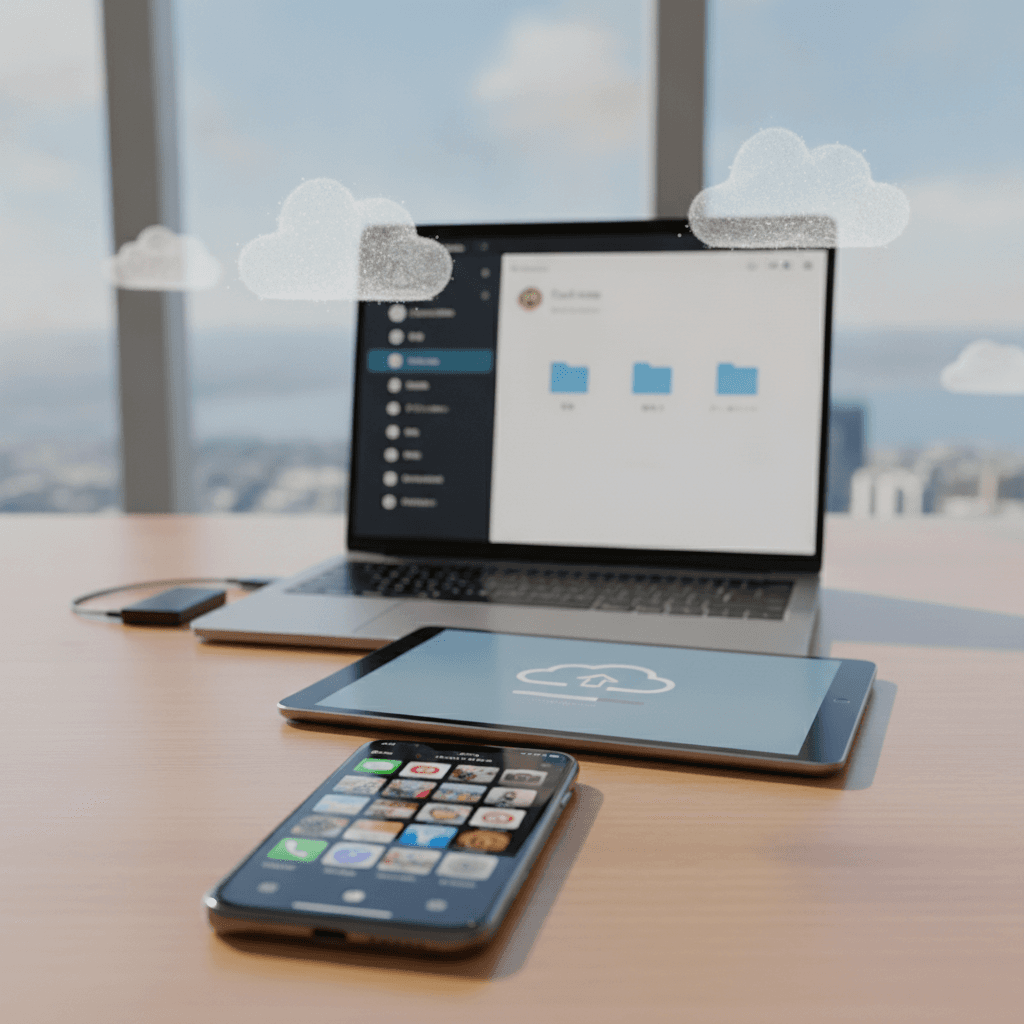
初心者でも簡単に使えるおすすめのクラウドストレージサービスは何ですか、大切なファイルのバックアップを安全に行うにはどうしたらいいですか?

初心者でも簡単に使えるおすすめのクラウドストレージサービスは何ですか、大切なファイルのバックアップを安全に行うにはどうしたらいいですか?
初心者にはGoogle Drive、Dropbox、Microsoft OneDriveが操作が簡単でおすすめです。大切なファイルを安全にバックアップするには、まず信頼できるサービスを選び、強固なパスワードと二段階認証を設定し、重要なデータは複数箇所に保存する「3-2-1ルール」を簡素化して実践することが重要です。定期的なバックアップと共有設定の確認も不可欠です。

この記事のポイント
初心者にはGoogle Drive、Dropbox、Microsoft OneDriveが機能と操作性で最もバランスが取れており、導入しやすいクラウドストレージサービスである。
クラウドストレージは単なるバックアップツールではなく、デジタル資産を災害やトラブルから守る「第二の金庫」であり、未来の自分への賢い投資と捉えるべきである。
大切なファイルの安全なバックアップには、データを複数箇所(メインクラウド、サブクラウド、または外付けHDD)に保存する「3-2-1ルール」の考え方を適用し、強固なパスワードと二段階認証の利用が必須である。
クラウドストレージを選ぶ際は、提供企業の信頼性、使いやすさ、セキュリティ機能、プライバシーポリシーを初心者目線でしっかり確認することが重要。
定期的なバックアップ状況の確認、ファイルの整理と命名規則の統一、世代管理機能の活用は、クラウドストレージを効率的かつ安全に運用するための基本中の基本である。
「大切なデータが消えてしまったらどうしよう…」「どのクラウドストレージを選べばいいか分からない」「バックアップって本当に安全なの?」
こうした不安を抱える初心者の方へ。初心者でも簡単に使えるおすすめのクラウドストレージサービスは何ですか、大切なファイルのバックアップを安全に行うにはどうしたらいいですか?という疑問に対し、ITサポートアドバイザーとして数多くの個人事業主や一般ユーザーのデジタルライフを支援してきた山城恒一(やましろ こういち)が、その答えを導き出します。クラウドストレージは単なるバックアップツールではありません。それは、あなたの貴重なデジタル資産を守る「第二の金庫」であり、予期せぬトラブルから未来のあなたを守るための「賢い投資」なのです。本記事では、数多あるサービスの中から「本当に使えるもの」を厳選し、デジタル津波から大切なファイルを確実に守るための具体的なバックアップ戦略とセキュリティ対策を、専門用語を避け、分かりやすく徹底解説します。
クラウドストレージとは?初心者向け徹底解説
クラウドストレージとは、インターネット上のサーバーにデータ(写真、動画、書類など)を保存できるサービスのことです。自分のパソコンやスマートフォンの容量を圧迫することなく、どこからでも、どのデバイスからでも必要なファイルにアクセスできるのが最大の魅力です。
かつてはUSBメモリや外付けHDDにデータを保存するのが一般的でしたが、これらは紛失や故障のリスク、持ち運びの手間といった課題がありました。クラウドストレージは、これらの物理的な制約から私たちを解放し、より自由で安全なデータ管理を可能にしました。
なぜ今、クラウドストレージが必要なのか?デジタル資産の「第二の金庫」という視点
ITサポートアドバイザーとして、私はこれまで多くのクライアントの「データ消失」という悲劇を目の当たりにしてきました。パソコンが突然故障した、スマホをなくした、誤って重要なファイルを削除してしまった――現代社会において、デジタルデータは私たちの生活やビジネスの「資産」であり、その消失は計り知れない損失をもたらします。
クラウドストレージは、この「デジタル津波」から大切な資産を守るための「第二の金庫」です。データがクラウド上に保存されていれば、たとえ手元のデバイスが壊れても、インターネットに接続できればいつでもデータを取り戻せます。これは単なるバックアップではなく、未来の自分への、そしてビジネスへの「賢い投資」なのです。
特に、FHPの主な対象読者である20代後半から50歳の社会人、個人事業主、副業に興味のある初心者層にとって、デジタル資産の安全性は事業継続やキャリア形成に直結する重要な要素です。物理的な災害やサイバー攻撃のリスクが増大する現代において、デジタル資産を安全に管理する意識は不可欠と言えるでしょう。
初心者が見落としがちなクラウドストレージの真の価値
多くの初心者は、クラウドストレージを単なる「データの保管場所」と認識しがちですが、その真の価値は「クラウドストレージ」が提供する利便性とセキュリティ機能にあります。例えば、チームでの共同作業ではリアルタイムでのファイル共有や共同編集が可能ですし、急な出張先で必要な資料にアクセスすることも容易です。
また、デバイスを買い替えた際のデータ移行の手間が大幅に削減される点も見逃せません。古いPCから新しいPCへ、手作業でデータを移す必要がなく、アカウントにログインするだけで、すぐに全てのデータにアクセスできるのです。これは、デジタル機器の扱いに不慣れな初心者にとって、非常に大きなメリットとなります。
さらに、バージョン管理機能を使えば、誤ってファイルを上書きしてしまっても、以前のバージョンに戻すことができます。これは、作業ミスによるデータ消失のリスクを大幅に軽減し、安心して作業を進めるための強力なセーフティネットとなります。これらの機能は、単なるバックアップを超えた「生産性向上ツール」としての側面を強く持っています。
初心者でも簡単に使えるおすすめのクラウドストレージサービスは何ですか、大切なファイルのバックアップを安全に行うにはどうしたらいいですか?
では、数あるクラウドストレージサービスの中から、初心者でも安心して使える「最適解」を見つけるにはどうすれば良いでしょうか。ここでは、選定における7つの重要なチェックポイントを、ITの視点から分かりやすく解説します。
使いやすさ:直感的な操作と日本語サポートの有無
初心者が最も重視すべきは、やはり「使いやすさ」です。ファイルやフォルダのアップロード、ダウンロード、整理が直感的に行えるか。専用アプリのインターフェースは分かりやすいか。日本語でのサポートが充実しているか、といった点が重要になります。複雑な設定や専門用語が頻出するサービスは避けるのが賢明です。
特に、普段使い慣れているOS(Windows、macOS、iOS、Android)との連携がスムーズであるかどうかも、使いやすさに大きく影響します。エクスプローラーやFinderから直接ファイルを操作できるか、スマートフォンの写真が自動でアップロードされるか、といった機能は、日々の利用においてストレスを軽減します。
セキュリティ:あなたのデータを誰が、どう守るのか
大切なファイルを預ける以上、セキュリティは最重要項目です。サービス提供企業がどのような暗号化技術を使用しているか、二段階認証(2FA)に対応しているか、プライバシー保護の体制はどうか、などを確認する必要があります。大手サービスほど、強固なセキュリティ対策を講じている傾向にあります。
例えば、データの転送時および保存時に常に暗号化されているか(AES 256ビット暗号化など)、データセンターの物理的なセキュリティ対策は万全か、不正アクセス監視体制は整っているか、といった点は、企業の信頼性を示す重要な指標です。セキュリティ対策の詳細は、各サービスの公式ウェブサイトで確認できます。
容量と料金:無料枠と有料プランの賢い選び方
多くのクラウドストレージには無料プランが提供されていますが、容量には限りがあります。写真や動画が多い場合、すぐに容量不足になることも。自分の必要な容量を見極め、コストパフォーマンスの良い有料プランを選ぶことが大切です。月額料金だけでなく、年間契約での割引なども考慮に入れましょう。
一般的なデータ利用量として、文書ファイルが中心なら数GB、写真や動画を多く保存するなら数十GB〜数TBが目安となります。まずは無料プランで試してみて、自分の使い方に合った容量のプランに移行するのが賢い選択です。また、家族やチームで利用する場合、共有ストレージを安価に利用できるファミリープランやビジネスプランも検討する価値があります。
対応デバイス:PC、スマホ、タブレットとの連携性
普段使用している全てのデバイスから、スムーズにクラウドストレージにアクセスできることが理想です。Windows、Mac、iPhone、Android、iPadなど、主要なOSやデバイスに対応しているかを確認しましょう。専用アプリの有無や、Webブラウザからのアクセスしやすさも重要です。
特に、複数のデバイスを使い分けている方(例えば、仕事はPC、プライベートはスマホ、移動中はタブレットなど)にとっては、デバイス間の連携がシームレスであるかどうかが、サービスの利便性を大きく左右します。自動同期機能が充実しているサービスであれば、常に最新のファイルにアクセスでき、作業効率も向上します。
ファイル共有・共同編集機能:仕事やプライベートでの活用術
友人や家族、仕事仲間とファイルを共有したり、共同で編集したりする機会が多い場合は、これらの機能の充実度もチェックしましょう。リンク共有のしやすさ、パスワード保護機能、編集権限の設定などがポイントです。特にビジネスで利用する場合、共同編集機能は作業効率を大幅に向上させます。
例えば、プレゼンテーション資料をチームで作成する際、リアルタイムで同時に編集できる機能は非常に便利です。また、共有リンクに有効期限を設定したり、ダウンロードを制限したりする機能があれば、セキュリティを保ちながら安全にファイルを共有できます。これらの機能は、特に個人事業主や副業でクライアントとやり取りする機会が多い方にとって、不可欠なものとなるでしょう。
サポート体制:困った時に頼れる窓口があるか
IT初心者にとって、困った時に相談できるサポート体制は非常に重要です。日本語でのヘルプドキュメントが充実しているか、メールやチャット、電話でのサポートが受けられるか、などを確認しましょう。特に、有料プランでは手厚いサポートが受けられることが多いです。
FHPが目指すもののように、専門知識がない方でも安心して利用できるよう、丁寧な解説と実践的なノウハウを提供しているサービスは、初心者にとって心強い存在です。万が一のトラブル時にも迅速に対応してもらえるかどうかが、サービスの信頼性を測る一つの指標となります。
プライバシーポリシー:個人情報の取り扱いを理解する
クラウドストレージはあなたの個人情報や機密ファイルを預ける場所です。そのため、提供企業がどのようにデータを扱い、プライバシーを保護しているかを定めた「プライバシーポリシー」を理解することが重要です。データがどの国に保存されるのか、第三者への提供はあるのか、といった点を確認しましょう。
特に、EUのGDPR(一般データ保護規則)や日本の個人情報保護法など、各国の規制に準拠しているかどうかも、企業の信頼性を判断する上で参考になります。プライバシーポリシーは一般的に専門用語が多く難解ですが、重要なポイントだけでも目を通し、不明な点があればサポートに問い合わせることをお推奨します。
【厳選】初心者におすすめの主要クラウドストレージサービス
上記のチェックポイントを踏まえ、ITサポートアドバイザーである私の経験と、多くの初心者の声をもとに、特におすすめできるクラウドストレージサービスを厳選してご紹介します。各サービスの特徴、メリット・デメリット、そしてどんな人におすすめかを具体的に解説します。
Google Drive (Google Workspace)
Googleが提供するクラウドストレージで、GmailやGoogleドキュメントなど、他のGoogleサービスとの連携が非常に強力です。無料でも15GBの容量が提供され、ほとんどの初心者にとって十分な容量からスタートできます。
特徴: Googleアカウントがあればすぐに利用可能。PC、スマホ、タブレット全てに対応。Googleドキュメント、スプレッドシート、スライドなどとのシームレスな連携。
メリット: 無料容量が大きく、Googleエコシステム利用者には非常に便利。共同編集機能が強力で、オンラインでの作業効率が高い。検索機能も優秀。
デメリット: 無料容量はGmailやGoogleフォトと共有。Googleのプライバシーポリシーを理解する必要がある。
こんな人におすすめ: Gmailを普段使いしている方、Googleドキュメントなどで共同作業をする方、スマホがAndroidの方。
Dropbox
クラウドストレージの先駆け的存在で、シンプルで直感的なインターフェースが特徴です。どのOSやデバイスでも一貫した使いやすさを提供し、ファイルの同期速度にも定評があります。無料容量は2GBからと少なめですが、友達紹介などで増やすことも可能です。
特徴: 非常にシンプルな操作画面で、IT初心者でも迷わず使える。高速なファイル同期と共有機能。バージョン履歴の管理機能も充実。
メリット: あらゆるデバイスで高い互換性と安定した動作。ファイル共有が非常に簡単で、ビジネスシーンでも人気。
デメリット: 無料容量が少ないため、本格利用には有料プランがほぼ必須。
こんな人におすすめ: OSやデバイスを選ばず、シンプルにファイルを管理・共有したい方。共同作業が多い個人事業主。
Microsoft OneDrive (Microsoft 365)
Microsoftが提供するクラウドストレージで、WindowsユーザーやMicrosoft Office(Word、Excelなど)利用者には特におすすめです。Microsoftアカウントがあれば無料で5GBから利用でき、Office 365契約者には1TBの大容量が提供されます。
特徴: Windows OSとの連携が非常に深く、エクスプローラーから直接操作できる。Word、Excel、PowerPointなどのOfficeファイルとの連携がスムーズ。
メリット: Windowsユーザーにとって最も親和性が高い。Office 365契約者なら大容量を低コストで利用可能。
デメリット: Office製品を使わないユーザーには、Google Driveほどのメリットを感じにくい場合がある。
こんな人におすすめ: Windows PCをメインで使っている方、Microsoft Office製品を頻繁に利用する方。
Apple iCloud
Apple製品(iPhone、iPad、Mac)を使っている方には必須とも言えるクラウドサービスです。写真、連絡先、カレンダー、デバイスのバックアップなど、Appleエコシステム全体をシームレスに連携させます。無料容量は5GBからですが、有料プランも比較的安価です。
特徴: Apple製品との連携が非常に強力で、設定が簡単。写真や動画の自動同期、デバイスのバックアップ、iWork(Pages, Numbers, Keynote)との連携。
メリット: Apple製品ユーザーなら他に類を見ない使いやすさ。データ移行やデバイスの復元が非常に簡単。
デメリット: WindowsやAndroidユーザーにとっては機能が限定的。無料容量が少なめ。
こんな人におすすめ: iPhoneやMacなどApple製品をメインで使っている方。
Box
主にビジネス向けのクラウドストレージとして知られていますが、個人利用でもそのセキュリティと管理機能の高さは魅力です。無料プランは10GBを提供しており、個人事業主など、ビジネス用途を視野に入れる初心者におすすめできます。
特徴: 高いセキュリティとアクセス管理機能が充実。100種類以上のファイル形式に対応し、プレビュー機能が強力。
メリット: ビジネス利用を想定した堅牢なセキュリティと豊富な管理機能。大規模な組織での利用実績も豊富。
デメリット: 他の個人向けサービスに比べて、インターフェースがややビジネス寄り。
こんな人におすすめ: 将来的にビジネスでの利用を考えている個人事業主、セキュリティを特に重視したい方。
国内サービス比較:TeraCloud, GigaFile便(一時的な利用)
海外サービスが主流の中、国内のサービスもいくつか存在します。特に「TeraCloud(テラクラウド)」は、純国産のサービスとして安心感を求める方におすすめです。
TeraCloud:
特徴: 日本国内のデータセンターで運用されており、純国産ならではの安心感。高い安定性とセキュリティ。
メリット: 無料で10GBから利用可能。紹介コードやキャンペーンで容量を増やせる。日本語サポートが充実。
デメリット: 海外大手サービスに比べると、知名度や連携サービスの種類は少ない。
こんな人におすすめ: 日本国内でのデータ管理にこだわりたい方、安定性と日本語サポートを重視する方。
GigaFile便(ギガファイル便):
特徴: 大容量ファイルを一時的に送受信することに特化したサービス。会員登録不要で手軽に利用できる。
メリット: 大容量ファイルを無料で簡単に送れる。ダウンロードパスワード設定などのセキュリティ機能も。
デメリット: ファイルの保管期間が短く、長期的なバックアップには不向き。
こんな人におすすめ: メールでは送れない大容量ファイルを一時的に共有したい方。
プライバシー重視・高セキュリティ:MEGA, Sync.com, pCloud
データプライバシーやエンドツーエンド暗号化を重視する方には、これらのサービスが選択肢となります。少し専門的になりますが、大切なデータ保護の観点から知っておく価値はあります。
MEGA:
特徴: エンドツーエンド暗号化を標準採用し、高いプライバシー保護を謳う。無料容量は20GBと大容量。
メリット: ユーザー側で暗号化キーを管理するため、サービス側でもデータ内容を知ることができない。
デメリット: サービス側に暗号化キーがないため、パスワードを忘れるとデータ復元が不可能になる。
こんな人におすすめ: プライバシーとセキュリティを最優先する方、暗号化の仕組みを理解できる方。
Sync.com:
特徴: カナダのサービスで、ゼロ知識暗号化(Zero-Knowledge Encryption)を特徴とする。
メリット: 高いセキュリティとプライバシー保護。ファイル共有時の柔軟な権限設定。
デメリット: 無料容量が5GBと少なめ。他のサービスに比べると機能がシンプル。
こんな人におすすめ: 特にプライバシー規制が厳しいビジネスで利用する個人事業主、セキュリティ重視の方。
pCloud:
特徴: スイスのサービスで、ライフタイムプラン(買い切り型)があるのが特徴。
メリット: 買い切りプランで長期的なコストを抑えられる。クライアントサイド暗号化オプション(有料)あり。
デメリット: 無料容量が10GBだが、高セキュリティ機能は有料オプション。
こんな人におすすめ: 長期的にクラウドストレージを利用する予定があり、買い切り型を検討したい方。
総合バックアップに特化:IDrive
IDriveは、単なるストレージではなく、PCやスマホ、サーバーなど複数のデバイスの総合的なバックアップソリューションを提供するサービスです。無料容量は5GBですが、有料プランでは数TBの大容量を提供し、様々な種類のバックアップに対応します。
特徴: PC、Mac、iOS、Android、Windows Serverなど、ほぼ全てのデバイスとOSに対応したバックアップ。バージョン管理、ファイル同期、共有機能も搭載。
メリット: 複数のデバイスのデータを一元的にバックアップ・管理できる。幅広いニーズに対応する多機能性。
デメリット: 機能が多岐にわたるため、初心者にはやや複雑に感じる可能性がある。
こんな人におすすめ: 複数のデバイスのデータをまとめてバックアップしたい個人事業主、より高度なバックアップ機能を求める方。
あなたの用途に合わせた最適なクラウドストレージ選び方チャート
これまでの解説を踏まえ、あなたの状況に合わせた最適なクラウドストレージを選ぶための簡易チャートを以下に示します。複数のサービスを併用する「ハイブリッド戦略」も有効です。
普段からGoogleサービス(Gmail, ドキュメント)をよく使う方:
→ Google Drive が第一候補。連携のしやすさが圧倒的。
Windows PCをメインで使い、Officeソフトもよく使う方:
→ Microsoft OneDrive が最適。OSとの親和性が高い。
iPhoneやMacなどApple製品をメインで使う方:
→ Apple iCloud が最もスムーズ。生態系にフィット。
OSやデバイスに依存せず、シンプルな使いやすさを重視する方:
→ Dropbox がおすすめ。直感的な操作が魅力。
ビジネス利用も視野に入れ、セキュリティと管理機能を重視する個人事業主:
→ Box または Sync.com を検討。
純国産の安心感と日本語サポートを重視する方:
→ TeraCloud が有力な選択肢。
複数のデバイスの包括的なバックアップを考えている方:
→ IDrive が多機能で強力。
大容量ファイルを一時的に送りたいだけの方:
→ GigaFile便 が手軽。
まずは無料プランから試し、実際に使ってみて自分に合ったサービスを見つけることが重要です。サービスの乗り換えは手間がかかるため、初期の選定は慎重に行いましょう。
大切なファイルを安全にバックアップする究極の戦略
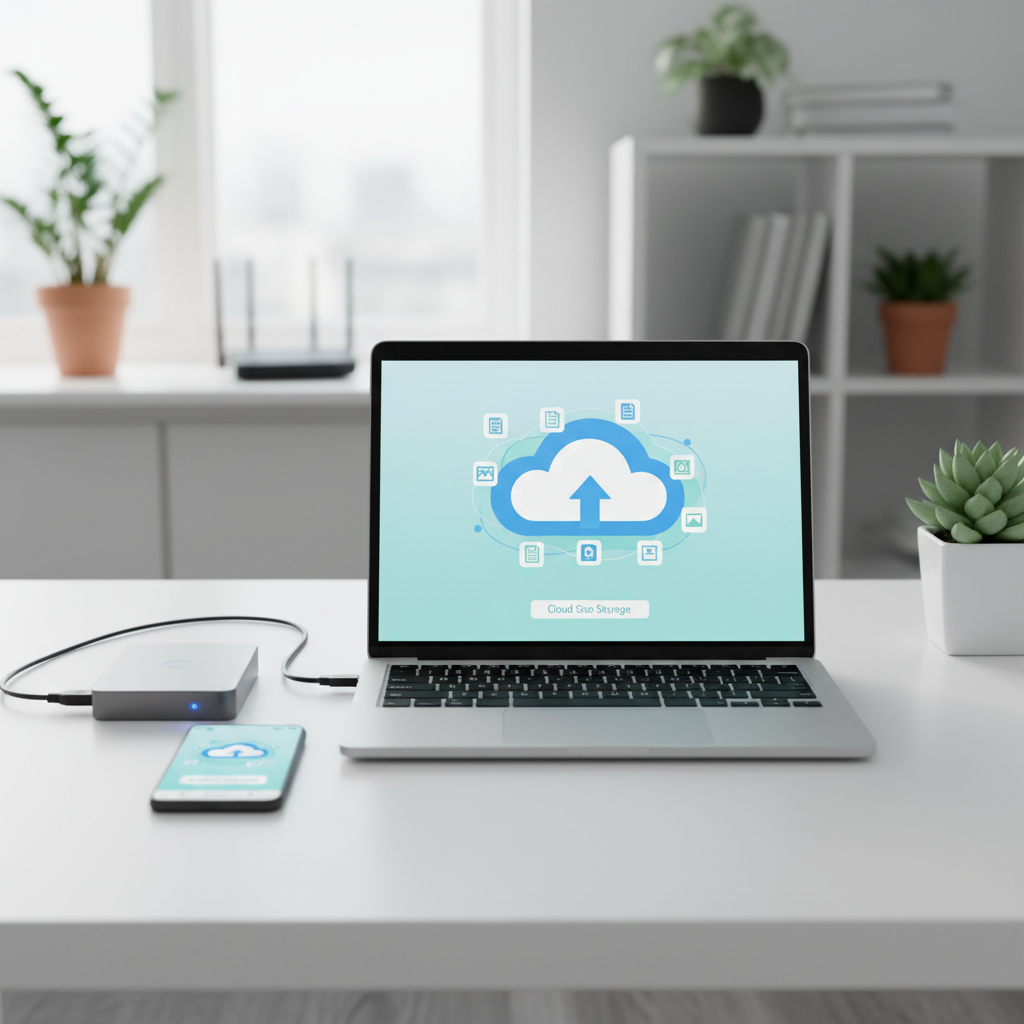
クラウドストレージを選んだら、次に重要なのが「安全なバックアップ方法」を確立することです。多くの初心者がバックアップの重要性は理解しているものの、具体的な方法や落とし穴を知らないまま運用しているケースが散見されます。ITの専門家として、私はここで「デジタル津波」からあなたのデータを守るための究極の戦略をお伝えします。
なぜバックアップが必須なのか?データ消失の脅威と現実
データ消失の原因は多岐にわたります。情報処理推進機構(IPA)の報告や一般的なデータによると、データ消失の約40%はユーザーの過失(誤削除、上書きなど)によるもので、次いでハードウェアの故障(30%)、ソフトウェアの不具合(15%)、ウイルス感染(10%)、自然災害(5%)などが挙げられます。
特に、個人事業主や副業で活動されている方にとって、顧客データ、成果物、会計データなどの消失は、ビジネスの信用失墜や経済的損失に直結します。一度失われたデータを取り戻すのは非常に困難であり、専門業者に依頼すれば高額な費用がかかることも少なくありません。予防に勝る対策はないのです。
初心者が陥りがちなバックアップの落とし穴と対策
多くの初心者がバックアップでつまずくポイントがあります。これらを事前に知っておくことで、安全な運用が可能になります。
落とし穴1: 一つのサービスに全データを依存する
「クラウドに保存したから安心」と、全てのデータを一つのクラウドサービスにのみ預けてしまうのは危険です。サービス側の障害やアカウントロックのリスクもゼロではありません。対策: 重要なデータは複数のクラウドサービス、またはクラウドとローカルストレージ(外付けHDDなど)の両方に保存する「分散バックアップ」を検討しましょう。
落とし穴2: バックアップの頻度が低い、または放置してしまう
一度設定したらそのまま、というケースもよく見られます。データは日々変化するため、バックアップも定期的に行う必要があります。対策: 自動同期・自動バックアップ機能を活用し、週に一度はバックアップ状況を確認する習慣をつけましょう。
落とし穴3: バックアップしたファイルが本当に開けるか確認しない
バックアップはしたものの、いざという時にファイルが破損していて開けない、という事態も起こり得ます。対策: 定期的にバックアップしたファイルの一部をダウンロードし、正常に開けるか確認する「リストアテスト」を行いましょう。
落とし穴4: 古いファイルをいつまでも残してしまう
不要なファイルまでバックアップし続けると、容量を無駄にするだけでなく、必要なファイルを見つけにくくなります。対策: 定期的に不要なファイルを整理し、必要なものだけをバックアップする習慣をつけましょう。
プロが推奨する「3-2-1ルール」をクラウドで実践!
データバックアップの世界で「黄金律」とされているのが「3-2-1ルール」です。これは、プロのIT管理者も実践する堅牢なバックアップ戦略ですが、初心者にも分かりやすく簡素化して、クラウドで実践する方法を解説します。
「3-2-1ルール」の簡素化とクラウドでの適用方法
「3-2-1ルール」とは、簡単に言えば「大切なデータは3つのコピーを持ち、2種類の異なるメディアに保存し、そのうち1つはオフサイト(遠隔地)に保管する」というものです。
これを初心者向けに、クラウドストレージを活用して実践するには、次のように考えます。
データ3つ(コピー):
オリジナル: あなたのPCやスマホにある元のファイル。
コピー1(クラウド): メインで利用するクラウドストレージサービス(例: Google Drive)。
コピー2(別クラウドまたは外付けHDD): 別のクラウドストレージサービス(例: Dropbox)か、手元にある外付けHDD。
2種類の異なるメディア:
PC/スマホのストレージ: これが一つ目のメディア。
クラウドストレージ: これが二つ目のメディア。物理的な故障リスクが低い。
(もし外付けHDDを使うなら、それが三つ目のメディアとなります)
1つはオフサイト(遠隔地):
クラウドストレージ: まさにこれがオフサイト保管に該当します。自宅やオフィスが被災しても、データは守られます。
つまり、最も簡単な実践方法は「PC/スマホにオリジナル、そしてメインのクラウドとサブのクラウドにそれぞれコピーを置く」という考え方です。これだけで、万が一の事態に対する耐性が格段に向上します。
クラウドストレージを使った具体的なバックアップ手順
それでは、実際にクラウドストレージを使ってファイルをバックアップする具体的な手順を見ていきましょう。多くのサービスで共通する基本的な流れを解説します。
PCからの自動同期設定(Windows/Mac)
ほとんどのクラウドストレージサービスは、PC用のデスクトップアプリを提供しています。これをインストールすると、PC内の特定のフォルダ(例: Google Driveフォルダ、Dropboxフォルダ)とクラウド上のストレージが自動で同期されるようになります。
アプリのダウンロードとインストール: 各サービスの公式サイトからデスクトップアプリをダウンロードし、PCにインストールします。
ログインと初期設定: アカウント情報を入力してログインします。多くの場合、同期するフォルダの場所や、PC上のどのフォルダを同期するかを設定できます。
同期フォルダへのファイル移動: 大切なファイルを、設定した同期フォルダの中に移動またはコピーします。
自動同期の確認: ファイルを同期フォルダに入れると、自動的にクラウドにアップロードが開始されます。タスクバーやメニューバーのアイコンで同期状況を確認できます。
この設定をしておけば、あとはファイルを同期フォルダに入れるだけで自動的にバックアップされるため、手間がかからず非常に便利です。常に最新のファイルがクラウドに保存される状態が維持できます。
スマートフォンからの自動アップロード設定(iOS/Android)
スマートフォンの写真や動画は、大切な思い出の宝庫です。これもクラウドストレージに自動でアップロードする設定をしておきましょう。
アプリのダウンロードとインストール: App StoreまたはGoogle Playから、利用するクラウドストレージのアプリをダウンロードし、スマホにインストールします。
ログインと設定: アカウント情報を入力してログインします。アプリの設定画面で「写真の自動アップロード」「カメラアップロード」などの項目を探します。
自動アップロードの有効化: この機能をオンに設定します。Wi-Fi接続時のみアップロードするか、モバイルデータ通信時もアップロードするかなどを選択できる場合が多いです。
完了: これで、スマホで撮影した写真や動画が自動的にクラウドにバックアップされるようになります。
多くのサービスでは、バックアップ後にスマホ本体から写真を削除しても、クラウドには残る設定が可能です。これにより、スマホの容量不足を解消しつつ、大切な写真を安全に保管できます。
手動でのファイルアップロード
特別なファイルや、一時的にクラウドに保存したいファイルなどは、手動でアップロードすることもできます。これはWebブラウザからでも、アプリからでも可能です。
クラウドストレージにアクセス: Webブラウザでサービスの公式サイトにログインするか、デスクトップ/スマホアプリを開きます。
アップロードボタンを探す: 画面上に「アップロード」「ファイルをアップロード」といったボタンやアイコン(多くは上向きの矢印や「+」マーク)がありますので、クリック(タップ)します。
ファイルを選択してアップロード: アップロードしたいファイルを選択し、実行します。複数のファイルをまとめて選択することも可能です。
完了: アップロードが完了すると、クラウド上にファイルが表示されます。
手動アップロードは、特定のフォルダに整理したいファイルや、一度だけ共有したいファイルなどに便利です。ただし、定期的なバックアップとしては自動同期の方が確実性が高いため、併用をおすすめします。
バックアップの「質」を高めるための重要ポイント
単にファイルをクラウドに保存するだけでなく、いざという時に本当に役立つバックアップにするためには、いくつかのポイントがあります。これらは、日々のデジタルライフの効率と安全性を高める上で非常に重要です。
ファイルの整理と命名規則
バックアップの前に、不要なファイルを削除し、フォルダ構造を整理し、分かりやすいファイル名を付けることが重要です。散らかった状態のままバックアップしても、後で必要なファイルを見つけるのに苦労します。
フォルダ構造: 「仕事」「プライベート」「写真」「書類」など、大まかな分類から始め、さらに細分化していくと良いでしょう。
命名規則: 「YYYYMMDD_ファイル名」のように日付を入れる、または「プロジェクト名_内容」といったルールを決めておくと、後で検索しやすくなります。
重複ファイルの削除: 同じファイルが複数存在しないか確認し、不要なものは削除して容量を節約しましょう。
整理されたデータは、必要な時にすぐに取り出せるだけでなく、バックアップの効率も向上させます。これは、ITサポートアドバイザーとして私が多くの初心者の方に繰り返しお伝えしていることです。
バックアップの頻度と定期的な確認
バックアップは一度設定したら終わりではありません。データの更新頻度に合わせて、定期的にバックアップされているか確認することが大切です。
頻度: 日常的にデータを更新するなら毎日、週に数回程度なら週に一度、といったように、ご自身の作業量に合わせて頻度を決めましょう。自動同期機能を使えば、この手間は大幅に削減できます。
確認: 週に一度はクラウドストレージにログインし、最新のファイルがきちんと同期されているか、誤って削除されていないかなどを確認する習慣をつけましょう。
バックアップは「保険」のようなものです。いざという時に機能しなければ意味がありません。定期的なチェックを怠らないことが、安全なデジタルライフへの第一歩です。
世代管理の重要性
クラウドストレージの多くは「世代管理」機能を備えています。これは、ファイルの変更履歴を複数保存しておき、誤って上書きしてしまった場合でも、以前のバージョンに戻せる機能です。初心者にとっては、特に重要な機能と言えるでしょう。
機能の確認: 利用しているクラウドストレージが世代管理に対応しているか、何世代前まで遡れるかを確認しましょう。
活用例: 重要な書類を編集していて、途中で「やっぱり前の方が良かった」と思った時に、簡単に前の状態に戻すことができます。
世代管理は、単なるバックアップを超えて、作業中のミスからデータを守る強力な機能です。この機能を最大限に活用することで、安心してクリエイティブな作業に集中できます。
クラウドストレージのセキュリティを万全にする!初心者向け徹底ガイド
クラウドストレージの最大のメリットは、どこからでもアクセスできる利便性ですが、その反面、セキュリティ対策を怠ると情報漏洩のリスクも高まります。ここでは、あなたのデジタル資産をサイバー脅威から守るための、実践的なセキュリティ対策を初心者にも分かりやすく解説します。
山城恒一は、これまで企業の社内ITサポートや個人事業主のホームページ制作支援に携わり、「専門用語を使わずに理解できるIT解説」をモットーに情報発信を行ってきました。その経験から、初心者が特に注意すべきセキュリティの落とし穴とその対策を具体的にご紹介します。
あなたのデータを守る7つの実践的セキュリティ術
1. 強固なパスワード設定とパスワードマネージャーの活用
「パスワードは複雑に」とよく言われますが、具体的にどうすれば良いのでしょうか。重要なのは、推測されにくいパスワードを、サービスごとに使い回さないことです。大文字・小文字・数字・記号を組み合わせ、12文字以上の長さが推奨されます。
しかし、これらを全て覚えるのは至難の業です。そこで活用したいのが「パスワードマネージャー」です。これは、複雑なパスワードを自動生成・記憶し、必要な時に自動入力してくれるツールです。これにより、安全性を高めつつ、パスワード管理の手間を大幅に削減できます。
パスワードの条件: 12文字以上、大文字、小文字、数字、記号を全て含める。
パスワードマネージャーの例: 1Password, LastPass, Bitwardenなど。多くのブラウザにも内蔵されています。
2. 二段階認証(2FA)は必須!設定方法と重要性
パスワードだけでは不十分な時代です。「二段階認証(2FA: Two-Factor Authentication)」とは、パスワードに加え、スマートフォンに送られる認証コードや生体認証など、もう一つの方法で本人確認を行う仕組みです。これにより、たとえパスワードが漏洩しても、不正ログインを防ぐことができます。
ほとんどのクラウドストレージサービスが二段階認証に対応しています。設定は数分で完了しますので、必ず有効にしましょう。情報処理推進機構(IPA)も二段階認証の利用を強く推奨しています。
設定方法の例:
クラウドストレージの「アカウント設定」または「セキュリティ設定」に進む。
「二段階認証」または「2要素認証」の項目を探し、有効にする。
認証アプリ(Google Authenticatorなど)を使用するか、SMSでコードを受け取るかを選択し、画面の指示に従って設定を完了する。
3. ファイルの暗号化:なぜ重要なのか
暗号化とは、データを読み取れない形に変換することで、第三者からの不正なアクセスから情報を保護する技術です。多くのクラウドストレージサービスは、データをサーバーに保存する際(保存時の暗号化)や、データを送受信する際(転送時の暗号化)に自動的に暗号化を行っています。
しかし、より高度なセキュリティを求める場合は、自分でファイルを暗号化してからクラウドにアップロードすることも可能です。特に、機密性の高い個人情報やビジネス書類を扱う個人事業主には検討をおすすめします。これにより、サービス提供者ですらデータの内容を知ることができない「ゼロ知識暗号化」に近い状態を実現できます。
ツール例: VeraCrypt(PC用)、または一部のクラウドストレージサービスが提供するクライアントサイド暗号化機能。
4. 共有設定の確認と権限管理
ファイルを共有する際は、誰に、どの範囲でアクセスを許可するかを慎重に設定する必要があります。意図せず公開設定になっていたり、不特定多数に編集権限を与えてしまったりすると、情報漏洩のリスクが高まります。
共有リンクの設定: 共有リンクは「パスワード保護」「有効期限設定」「閲覧のみ許可」などの機能を活用しましょう。
共同編集の権限: 共同編集者には、本当に編集が必要な人にのみ権限を与え、それ以外の人は「閲覧者」に設定するなど、必要最小限の権限に留めましょう。
定期的な確認: 共有設定は一度行ったら終わりではなく、プロジェクトが終了した際など、定期的に見直して不要な共有は解除しましょう。
5. 不審なメールやリンクに注意(フィッシング詐欺対策)
「クラウドストレージの容量が不足しています」「アカウントがロックされました」といった偽のメールやメッセージには十分注意してください。これらは、あなたのログイン情報を盗み取ろうとする「フィッシング詐欺」の可能性があります。
確認ポイント: 送信元のアドレス、メールの件名や本文の不自然な日本語、リンク先のURL(公式ドメインか確認)。
対策: 不審なメールのリンクは絶対にクリックせず、ログインは必ず公式のWebサイトやアプリから直接行いましょう。
もし不審なメールを受け取った場合は、利用しているクラウドストレージサービスの公式サイトで情報を確認するか、サポートに問い合わせることが重要です。
6. 定期的なセキュリティアップデートとウイルス対策
お使いのPCやスマートフォンのOS、クラウドストレージのアプリ、そしてウイルス対策ソフトは、常に最新の状態に保つことが非常に重要です。ソフトウェアの脆弱性を狙った攻撃は常に進化しており、アップデートにはその対策が含まれているためです。
OSのアップデート: Windows UpdateやmacOS、iOS/Androidのシステムアップデートは、通知が来たら速やかに適用しましょう。
アプリのアップデート: クラウドストレージのアプリも、最新バージョンに保つことで、セキュリティ機能が強化されます。
ウイルス対策ソフト: 常に有効にしておき、定期的にスキャンを実行しましょう。
7. プライバシーポリシーと利用規約の理解
前述の通り、クラウドストレージはあなたのデータを預ける場所です。サービス提供企業がどのような情報を収集し、どのように利用し、誰と共有する可能性があるのかを定めたプライバシーポリシーと利用規約を、できる範囲で理解しておくことが、自身のデータを守る上で不可欠です。
特に、フリープランを利用する際は、個人データの利用範囲が広くなる傾向がないかを確認することも大切です。不明な点があれば、納得がいくまで調べたり、サポートに問い合わせたりする姿勢が、賢いユーザーには求められます。
万が一のデータ流出・紛失時の対処法
どんなに注意していても、万が一の事態は起こり得ます。データ流出や紛失の疑いがある場合の冷静な対処法を知っておくことも、リスクマネジメントの一環です。
サービスアカウントのパスワード変更: まずは、不正アクセスされている可能性のあるクラウドストレージのパスワードを、すぐに強固なものに変更しましょう。
二段階認証の確認・再設定: 二段階認証が有効になっているか確認し、設定が不完全であれば再度設定し直します。
他のサービスのパスワードも変更: 同じパスワードを使い回している他のサービスがある場合、それらのパスワードも全て変更します。
デバイスのウイルススキャン: 疑わしいデバイス(PCやスマホ)でウイルススキャンを実行し、マルウェアの感染がないか確認します。
サービス運営元への報告: 不正アクセスの事実を、利用しているクラウドストレージサービスのサポート窓口に報告しましょう。今後の対応について指示がある場合があります。
警察や専門機関への相談: 個人情報や機密情報が流出した可能性がある場合、警察やサイバーセキュリティの専門機関に相談することも検討しましょう。
焦らず、冷静に、一つずつ対処することが被害の拡大を防ぐ上で最も重要です。日頃からのセキュリティ意識と、これらの知識があなたのデジタル資産を守る盾となります。
クラウドストレージ活用術:バックアップだけじゃない!
クラウドストレージは、単なるバックアップツールに留まらず、私たちのデジタルライフをより豊かに、より効率的にするための強力なツールです。ここでは、バックアップ以外の便利な活用術をいくつかご紹介します。
ファイル共有と共同編集で作業効率アップ
家族写真の共有から、ビジネスでの資料作成まで、ファイル共有と共同編集機能は、現代のコミュニケーションと作業スタイルに不可欠です。クラウドストレージを使えば、大容量のファイルをメールに添付する手間なく、簡単に共有できます。
活用例1: 家族旅行の写真を共有
旅行で撮った大量の写真を、友人や家族と簡単に共有アルバムのように見せ合えます。ダウンロードだけでなく、Webブラウザから閲覧するだけでも楽しめます。活用例2: 複数人での資料作成
Google DriveやOneDriveでは、ドキュメントやスプレッドシートを複数人で同時に編集できます。リアルタイムで変更が反映されるため、会議資料の作成や企画書の推敲などが格段に効率化されます。
デバイス間のデータ同期でいつでもどこでもアクセス
クラウドストレージの醍醐味は、複数のデバイス間でデータをシームレスに同期できる点にあります。これにより、「あのファイル、どのデバイスに入っていたっけ?」という悩みが解消されます。
活用例1: 自宅PCで作成した資料を外出先で確認・編集
自宅のPCで作成途中の資料をクラウドに保存しておけば、外出先のカフェでタブレットから続きを編集したり、プレゼン直前にスマホで最終確認したりできます。活用例2: スマホで撮った写真をPCで編集
スマホで撮影した高画質の写真が自動でクラウドにアップロードされるため、帰宅後すぐにPCで本格的な画像編集に取り掛かることができます。
写真・動画の整理と共有
スマートフォンで撮影する写真や動画は年々増え続け、デバイスの容量を圧迫しがちです。クラウドストレージは、これらのデータを整理し、いつでもアクセスできるようにする最適なソリューションです。
自動アップロード: スマートフォンのカメラロールとクラウドを連携させ、撮影した写真や動画を自動でアップロードする設定は、容量不足の解消とバックアップの両面で非常に有効です。
アルバム作成と共有: クラウド上でテーマごとにアルバムを作成し、友人や家族と共有することで、思い出を簡単に振り返ることができます。
顔認識・場所認識: 一部のサービスでは、写真に写っている人物や場所を自動で認識し、整理する機能も提供されています。
個人事業主・副業初心者におすすめの活用事例
FHPの読者層である個人事業主や副業に興味のある初心者層にとって、クラウドストレージはビジネスの効率化と信頼性向上に大きく貢献します。
顧客データの安全な保管: 顧客リストや契約書など、機密性の高いビジネス文書を安全に保管し、必要な時にすぐにアクセスできるようにします。セキュリティ機能が充実したサービスを選びましょう。
プロジェクト資料の共有と管理: クライアントとのやり取りや、共同で進めるプロジェクトの資料をクラウド上で一元管理。バージョン管理機能を使えば、過去の修正履歴も簡単に追跡できます。
ポートフォリオや実績資料の公開: 自分の作品や実績をまとめたポートフォリオをクラウドに保存し、共有リンクで簡単にクライアントに提示できます。ダウンロード制限などを設定すれば、不正利用も防げます。
経費精算書類のデジタル化: 領収書などをスキャンしてクラウドに保存しておけば、税理士との共有もスムーズになり、紙での管理よりもはるかに効率的です。
これらの活用術をマスターすることで、クラウドストレージはあなたのビジネスを力強くサポートしてくれるはずです。
結論: あなたのデジタルライフを守る最良の選択
本記事では、「初心者でも簡単に使えるおすすめのクラウドストレージサービスは何ですか、大切なファイルのバックアップを安全に行うにはどうしたらいいですか?」という疑問に対し、ITサポートアドバイザー山城恒一の経験と視点から、包括的な回答を提供してきました。
クラウドストレージは、単なるファイルの保存場所ではなく、あなたのデジタル資産を守る「第二の金庫」であり、未来の自分への「賢い投資」です。Google Drive、Dropbox、OneDrive、iCloudといった主要サービスの中から、ご自身の利用状況やデバイス環境に合わせた最適なサービスを選ぶことが、最初の一歩となります。
そして、最も重要なのは、選んだサービスを「正しく、安全に」活用することです。プロが推奨する「3-2-1ルール」を簡素化して実践し、強固なパスワード設定、二段階認証の有効化、共有設定の定期的な見直しといったセキュリティ対策を徹底することで、あなたは大切なファイルをデジタル津波から確実に守ることができます。
デジタル化が進む現代社会において、情報リテラシーは必須のスキルです。FHPでは、これからも「専門知識がない方でも理解できるIT解説」をモットーに、インターネットを安心して活用できる知識と実践的なノウハウを提供し続けていきます。今日から、あなたも賢いクラウドストレージ活用で、安心で豊かなデジタルライフを手に入れましょう。
よくある質問
クラウドストレージを選ぶ際に初心者が特に注意すべき点は何ですか?
初心者がクラウドストレージを選ぶ際に最も注意すべき点は、使いやすさ、セキュリティの堅牢性、そして無料容量と有料プランのコストパフォーマンスです。直感的な操作が可能で、二段階認証や暗号化が提供されているかを確認し、まずは無料プランで試用することをおすすめします。
クラウドストレージでのバックアップは本当に安全ですか?
はい、適切に設定すればクラウドストレージでのバックアップは非常に安全です。信頼できるサービスを選び、強固なパスワードと二段階認証を設定し、重要なファイルは暗号化を検討することで、物理的な故障や災害からデータを保護できます。ただし、一つのサービスに依存せず、複数箇所にデータを分散させる「3-2-1ルール」の考え方も重要です。
無料のクラウドストレージで十分ですか、それとも有料プランにすべきですか?
無料のクラウドストレージは、文書ファイル中心の少量データや、一時的なファイル共有には十分活用できます。しかし、写真や動画を多く保存する場合や、ビジネスで利用する場合は、すぐに容量不足になるため、セキュリティやサポートが手厚い有料プランへの移行を検討することをおすすめします。まずは無料プランで試用し、自分の必要な容量を見極めましょう。
クラウドストレージに保存したファイルが消えてしまった場合、どうすればいいですか?
まず、ゴミ箱や削除済みアイテムのフォルダを確認してください。多くのサービスでは、一定期間(30日程度)は復元可能です。次に、世代管理機能が有効であれば、以前のバージョンに戻せる可能性があります。これらの方法で復元できない場合は、利用しているクラウドストレージサービスのサポートに問い合わせるのが最善です。
複数のクラウドストレージサービスを併用するメリットはありますか?
はい、複数のクラウドストレージサービスを併用するメリットは大きいです。異なるサービスにデータを分散させることで、一つのサービスに障害が発生した場合のリスクを軽減できます。また、各サービスの得意分野(例:Google Driveは共同編集、iCloudはApple製品との連携)を活かし、用途に応じて使い分けることで、より効率的で安全なデータ管理が可能になります。