通信速度を爆速化!見落としがちな設定で劇的に改善するガイド

通信速度を爆速化!見落としがちな設定で劇的に改善するガイド
通信速度を爆速化するための設定とは何ですか?
通信速度の「爆速化」は、ルーターの最適配置、Wi-Fiチャンネルの変更、DNSサーバーの調整、不要なバックグラウンド処理の停止など、多岐にわたる設定改善と環境整備を指します。高価な機器購入なしに、見落とされがちな基本的な設定を見直すことで、安定した高速通信環境を実現し、インターネットの体感速度を劇的に向上させることが可能です。

重要ポイント
通信速度の劇的な改善は、高価な機器より基本的な設定と環境整備に注力することで実現する。
ルーターの適切な配置、定期的な再起動、ファームウェア更新は最も手軽で効果的な対策である。
Wi-Fiチャンネルの最適化と周波数帯(2.4GHz/5GHz)の選択は、電波干渉を避け安定した通信を確保する。
DNSサーバーの変更やデバイスのバックグラウンド処理停止は、ウェブサイトの読み込み速度や全体の体感速度を向上させる。
契約プランや古い機器の性能がボトルネックになる場合があり、定期的な見直しと更新が重要である。
「通信速度 爆速化 設定」とは、インターネット接続の体感速度を向上させるための各種設定や環境改善策を指します。多くの人が複雑な裏技や高価な機器に投資しがちですが、実はルーターの最適配置、Wi-Fiチャンネルの変更、DNSサーバーの調整、不要なバックグラウンド処理の停止など、基本的な要素を徹底するだけで劇的な改善が見込めます。FHPのITサポートアドバイザーである山城恒一の経験上、多くの速度低下は、こうした「見落とされがちな設定」に根本原因があるケースがほとんどです。
通信速度の「爆速化」は幻想か?本当に重要な3つの真実
多くの方が「通信速度を爆速化したい」と考えるのは、オンライン会議の途切れ、動画の読み込み遅延、ゲームのラグなど、日々のデジタル体験におけるストレスが原因です。しかし、高額なルーターや回線契約に手を出しても、思うような効果が得られないことも少なくありません。これは、問題の本質を見誤っているためです。
総務省のデータ(Source: 総務省, 2023年)によると、インターネット利用における不満点の上位には「速度が遅い」が挙げられますが、その原因の多くは利用者側の環境設定に起因するとされています。FHPが提唱する「本質的アプローチ」とは、まず現在の環境を正しく理解し、次に費用をかけずにできる基本的な設定改善を徹底すること。これにより、ほとんどのケースで体感速度は劇的に向上します。
【ステップバイステップ】誰でもできる!通信速度を劇的に改善する基本設定
ITサポートアドバイザーとして数多くのユーザーを支援してきた山城恒一の知見に基づき、誰でも実践できる「通信速度 爆速化 設定」の具体的なステップを解説します。これらの手順は、特別な知識がなくても、一つずつ丁寧に行うことで確かな効果を発揮します。
インターネット接続環境の徹底診断から始める
現在の速度測定と問題箇所の特定: まずは「Speedtest by Ookla」などの速度測定サイトで、現在のダウンロード速度とアップロード速度を計測しましょう。有線接続とWi-Fi接続の両方で測定し、それぞれの数値を記録することで、ボトルネックがどこにあるのかを推測できます。
ルーターの配置と障害物の確認: Wi-Fiルーターは、家の中央付近かつ床から1~2m程度の高さに設置するのが理想です。壁、大型家電(電子レンジ、冷蔵庫)、水槽などは電波を遮断し、速度低下の原因となります。特に電子レンジは2.4GHz帯の電波と干渉しやすいため注意が必要です。
ルーターとモデムの最適化設定
再起動とファームウェア更新: ルーターとモデムは、定期的に再起動することで内部のキャッシュがクリアされ、動作が安定します。月に一度程度の再起動を推奨します。また、ファームウェア(ルーターの制御プログラム)は常に最新の状態に保ちましょう。これにより、パフォーマンス向上やセキュリティ強化が期待できます。
Wi-Fiチャンネルの最適化と周波数帯の選択: Wi-Fiの電波チャンネルは、周囲の電波と干渉すると速度が低下します。ルーターの設定画面から、利用されていないチャンネルや混雑度の低いチャンネルに手動で変更することを検討してください。Wi-Fi Allianceの推奨(Source: Wi-Fi Alliance, 2022年)に基づき、5GHz帯は高速ですが障害物に弱く、2.4GHz帯は広範囲をカバーしますが速度は控えめです。利用状況に応じて使い分けましょう。
セキュリティ設定の見直し: 不正アクセスは通信速度を低下させるだけでなく、情報漏洩のリスクも高めます。必ず強固なパスワードを設定し、WPA3などの最新の暗号化方式を使用してください。
デバイス側の見落としがちな設定変更
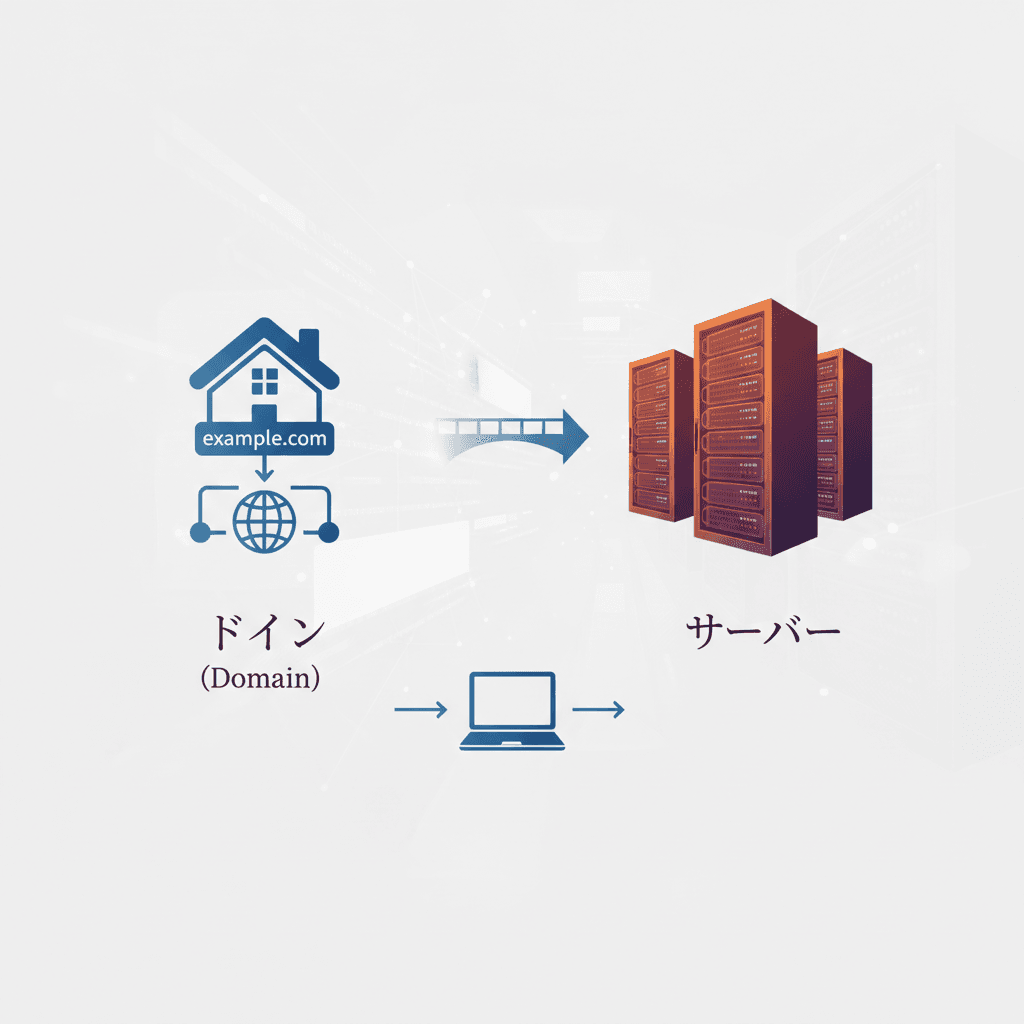
DNSサーバーの変更: DNSサーバーは、ウェブサイトのアドレスをIPアドレスに変換する役割を担っています。プロバイダが提供する標準DNSよりも、Google Public DNS(8.8.8.8, 8.8.4.4)やCloudflare DNS(1.1.1.1)など、高速で信頼性の高いパブリックDNSに変更することで、ウェブサイトの読み込み開始時間が短縮され、体感速度が向上します。(Source: Google Developers, 2024年)
バックグラウンドアプリの停止とネットワーク設定のリセット: パソコンやスマートフォンで動作している不要なバックグラウンドアプリは、知らず知らずのうちに通信帯域を消費します。タスクマネージャーや設定画面から停止しましょう。また、デバイスのネットワーク設定を一度リセットし、再接続することで、不具合が解消されることがあります。
ブラウザキャッシュのクリアと拡張機能の見直し: ウェブブラウザのキャッシュが肥大化すると、動作が重くなることがあります。定期的にキャッシュとCookieをクリアしましょう。また、多くのブラウザ拡張機能は便利ですが、中には通信速度に悪影響を与えるものもあります。不要な拡張機能は無効化または削除することを検討してください。

「爆速化」を阻む意外な落とし穴と対処法
上記の基本設定を試しても速度が改善しない場合、さらに深い原因が潜んでいる可能性があります。ITサポートの現場でよく見かける「落とし穴」とその対処法をご紹介します。
契約プランと回線速度の乖離: ご自身の契約しているインターネット回線の最大速度を把握していますか?例えば「1Gbps」契約でも、実際の速度は環境や時間帯によって大きく変動します。各ISP公表データ(Source: NTT東日本、SoftBankなど、2024年)を確認し、契約速度と実測値があまりにもかけ離れている場合は、プロバイダに相談することも視野に入れましょう。
古い機器がボトルネックになっているケース: ルーターやLANケーブル、無線LAN子機などが古すぎると、回線自体が高速でも機器の性能が追いつかず、速度が低下します。特にWi-Fi 5(IEEE802.11ac)以前の古いルーターを使用している場合は、最新のWi-Fi 6(IEEE802.11ax)対応ルーターへの買い替えを検討する価値があります。
IPv4/IPv6切り替えと速度への影響: インターネットプロトコルには「IPv4」と「IPv6」があり、IPv6はより高速で安定した通信が可能です。プロバイダがIPv6接続に対応しているか確認し、対応していればIPv6接続に切り替えることで、特に夜間など回線が混雑する時間帯の速度改善が期待できます。
VPN利用時の速度低下と対策: VPN(仮想プライベートネットワーク)はセキュリティを高めますが、その仕組み上、通信速度が低下する傾向にあります。VPN利用中に速度が遅いと感じる場合は、VPNサーバーの場所を変更したり、より高速なVPNサービスを検討したり、一時的にVPNをオフにして速度を比較してみるのも有効です。
インターネット接続トラブルは日常茶飯事?問題発生時の診断フロー
インターネット接続のトラブルは、デジタル社会で生活する上で避けられないものです。通信速度が突然遅くなったり、全く繋がらなくなったりした際に、落ち着いて対処できるよう、基本的な診断フローを把握しておきましょう。
全ての機器を再起動する: モデム、ルーター、パソコンやスマートフォンなど、インターネットに関連する全ての機器の電源を一度切り、数分待ってから順番に電源を入れ直します。
有線接続で確認する: Wi-Fiではなく、LANケーブルで直接パソコンをルーターに繋いで速度を測定します。これで速度が改善すれば、Wi-Fi環境に問題がある可能性が高いです。
他のデバイスで試す: 特定のデバイスだけで問題が起きているのか、家中のデバイスで同じ問題が発生しているのかを確認します。
プロバイダの障害情報を確認する: 利用しているプロバイダや回線事業者(例: NTT)のウェブサイトで、障害情報やメンテナンス情報を確認します。
これらのステップで解決しない場合は、プロバイダや回線事業者へ問い合わせるのが最も確実です。また、日頃からデジタル機器のトラブル解決に役立つ情報を得るために、FHPの他の記事も参考にしてください。
まとめ:あなたの通信速度は「設定次第」でここまで変わる
本記事では、「通信速度 爆速化 設定」の真髄は、複雑なテクニックや高価な投資よりも、基礎的な設定と環境整備にあることを解説しました。ITサポートアドバイザー山城恒一の経験からも、多くのユーザーがこれらの見落としがちなポイントを改善することで、劇的な体感速度の向上を実感しています。
ルーターの配置と再起動、ファームウェア更新は最も手軽で効果的な対策です。
Wi-Fiチャンネルの最適化や5GHz帯の活用で、電波干渉による速度低下を防ぎます。
DNSサーバーの変更や不要なバックグラウンド処理の停止は、デバイス側のパフォーマンスを最大限に引き出します。
契約プランの見直しや古い機器の更新も、根本的な速度改善には不可欠です。
インターネット環境は常に変化するため、一度設定したら終わりではありません。定期的に速度を測定し、本記事で紹介した設定を見直すことで、常に快適な通信速度を維持できます。デジタル社会における「身近な案内役」として、FHPは今後も皆さんのデジタル活用をサポートしてまいります。
よくある質問
通信速度が遅いと感じたら、まず何をすべきですか?
まず、Wi-Fiルーターとモデムの電源を抜き、数分待ってから再起動してください。次に、「Speedtest by Ookla」などのサイトで現在の速度を計測し、契約プランと比較して問題の切り分けを行います。
Wi-Fiルーターの設置場所は速度に影響しますか?
はい、非常に大きく影響します。ルーターは家の中央付近かつ床から1~2m程度の高さに設置し、壁や大型家電など電波を遮るものから離すことで、通信速度と安定性が向上します。
DNSサーバーを変更するとどうなりますか?
DNSサーバーはドメイン名をIPアドレスに変換する役割を担っています。Google Public DNSなど高速なDNSサーバーに変更することで、ウェブサイトの読み込み開始時間が短縮され、体感速度が向上する可能性があります。
通信速度が一時的に遅くなるのはなぜですか?
主な原因として、回線が混雑している時間帯、バックグラウンドでのソフトウェア更新、他のデバイスによる大容量通信、Wi-Fi電波干渉、またはプロバイダ側の障害が考えられます。
契約している回線速度が出ない場合、どうすれば良いですか?
まず有線接続で速度を測定し、Wi-Fiの問題ではないか確認します。それでも速度が出ない場合は、プロバイダや回線事業者(NTTなど)に問い合わせ、回線状況の診断を依頼してください。